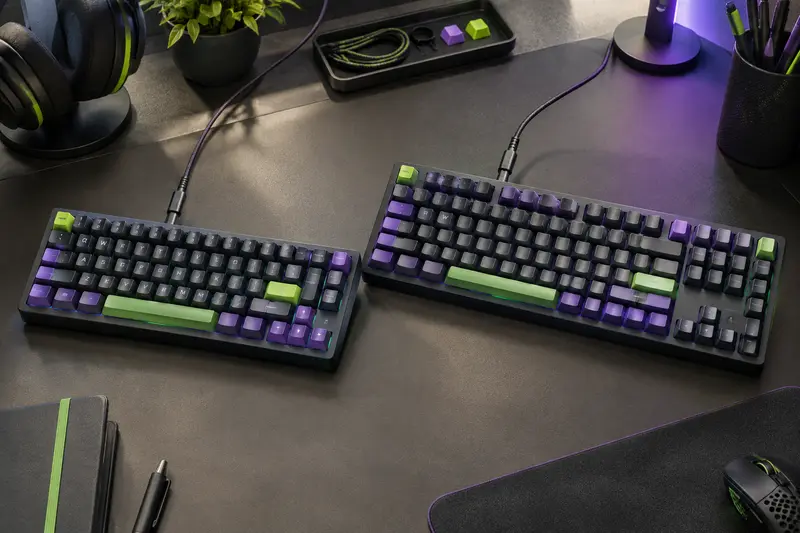
Le choix entre AZERTY et QWERTY dépend surtout de vos habitudes de saisie et de la façon dont vos jeux interprètent les touches. Vérifiez la disposition active dans le système et les commandes dans chaque jeu pour éviter les décalages entre les légendes et les frappes.
Pour choisir entre un clavier gamer mécanique en AZERTY et un clavier gamer mécanique en QWERTY, partez de deux questions : quelle disposition utilisez-vous pour écrire et à quel endroit vos jeux attendent‑ils les commandes ? Les switches mécaniques ne changent pas le placement des caractères. En revanche, la disposition sélectionnée dans le système et les raccourcis configurés dans un jeu peuvent faire correspondre une touche physique à un caractère différent de celui imprimé dessus.
Il n’existe pas de disposition universellement meilleure pour jouer. L’essentiel est d’obtenir une correspondance cohérente entre les touches du clavier, les réglages du système et les commandes affichées par le jeu. Voici comment comparer les options et vérifier votre configuration avant de modifier vos habitudes.
Disposition logique et clavier physique : deux notions à distinguer
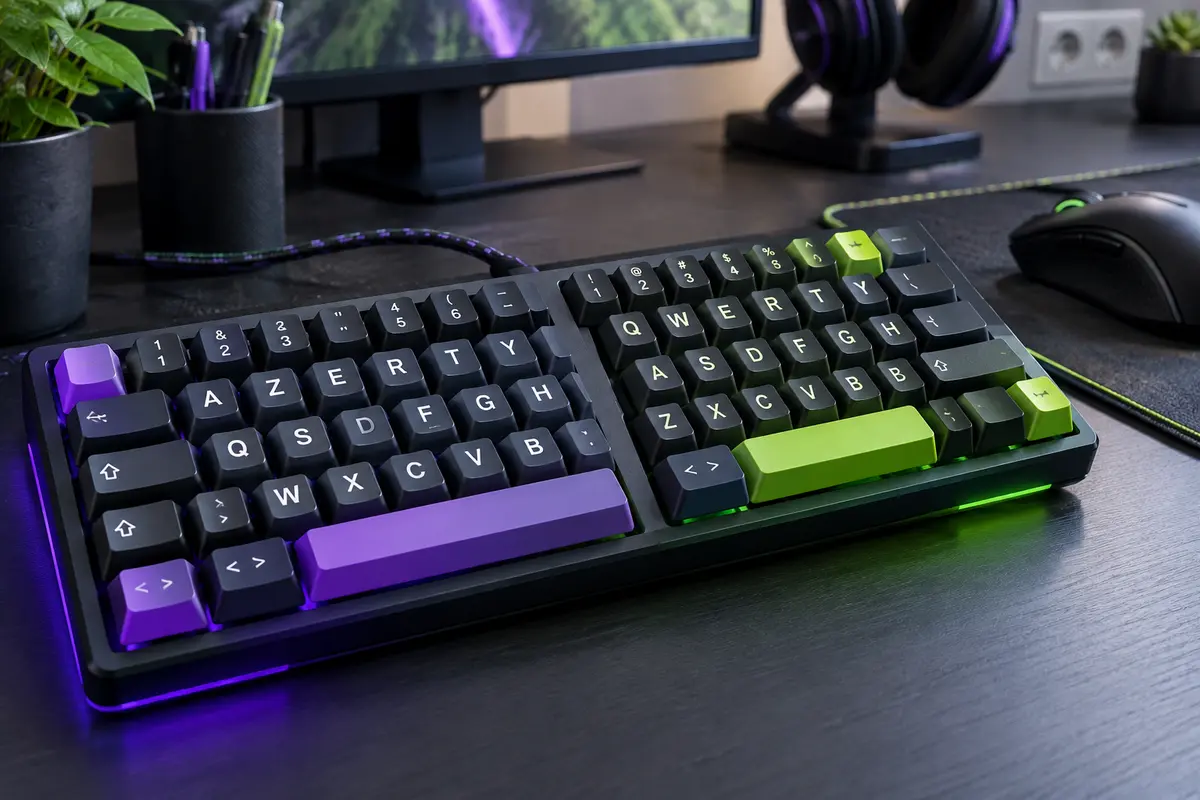
AZERTY et QWERTY désignent principalement l’organisation des caractères. Sur un clavier français AZERTY, la rangée supérieure des lettres commence par A, Z, E, R, T, Y, tandis qu’un QWERTY commence par Q, W, E, R, T, Y. Les lettres de la rangée centrale diffèrent également. Les chiffres, les accents, les signes de ponctuation et certains symboles ne se trouvent pas toujours au même endroit.
La disposition logique est celle que le système d’exploitation applique aux frappes. La disposition physique correspond aux touches réellement présentes et à leurs légendes. Si vous sélectionnez QWERTY dans le système alors que les touches portent des caractères AZERTY, le clavier ne se transforme pas : les frappes produisent les caractères définis par QWERTY, même si les inscriptions restent inchangées.
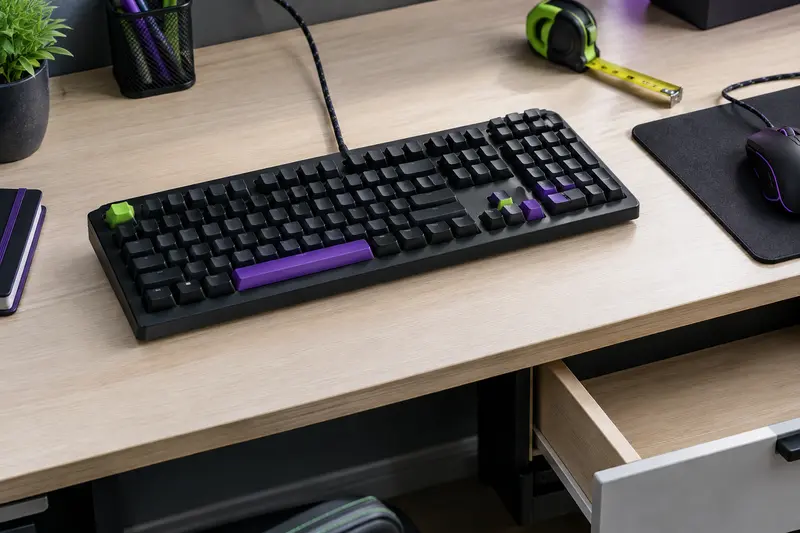
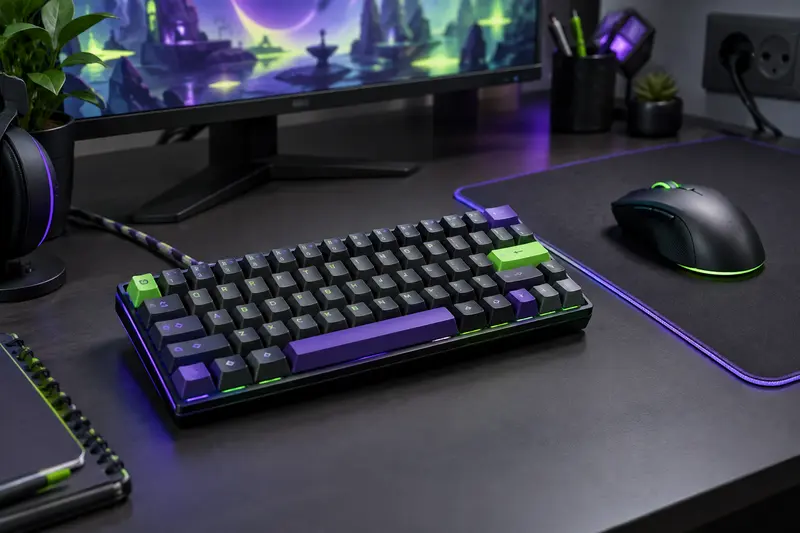
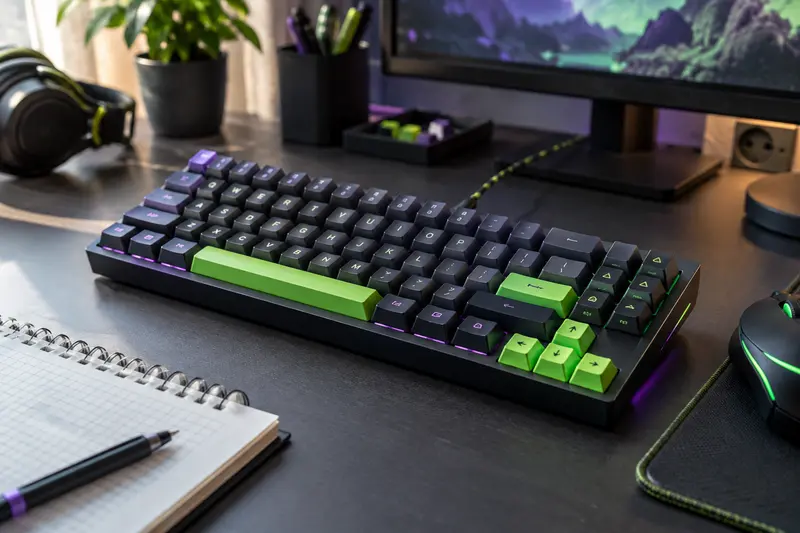
La forme du clavier est une autre question. Des claviers de formats différents peuvent proposer la même disposition de lettres. La géométrie, les dimensions de certaines touches et la présence d’une touche supplémentaire varient aussi selon la construction du clavier, notamment entre certains modèles ANSI et ISO. Il ne faut donc pas confondre le choix AZERTY ou QWERTY avec le format complet, TKL ou compact.
À retenir Le clavier envoie des signaux de touche, puis le système ou le jeu les interprète. Une légende imprimée n’impose pas à elle seule le caractère saisi ni la commande déclenchée.
Placement des touches et commandes en jeu
Pour écrire, les différences de placement sont immédiatement visibles : elles concernent les lettres, mais aussi les accents et les caractères utilisés dans les mots de passe, les commandes ou les conversations en jeu. Si vous passez souvent de la saisie française à une autre langue, le nombre de dispositions à gérer et votre aisance avec chacune comptent autant que l’usage en jeu.
Pour les déplacements, la différence entre AZERTY et QWERTY pour jouer se remarque surtout dans l’emplacement des lettres choisies par défaut. Sur un QWERTY, les commandes de déplacement courantes sont souvent placées autour de W, A, S et D. Aux positions physiques correspondantes d’un AZERTY français se trouvent généralement Z, Q, S et D. C’est pourquoi le groupe ZQSD peut paraître naturel sur un clavier français, sans que cela soit une règle imposée.
La correspondance dépend toutefois du jeu. Certains titres affichent les caractères de la disposition active, d’autres associent les commandes à la position physique des touches, et d’autres encore combinent ces approches. Un jeu peut donc montrer W alors que la touche porte Z, ou afficher une commande adaptée à la disposition détectée. Le comportement peut aussi différer entre les menus, le jeu lui‑même et les champs de saisie.
| Votre situation | Point à vérifier | Action utile |
|---|
| Vous utilisez AZERTY au quotidien | Les commandes de déplacement attendues par le jeu | Tester ZQSD et vérifier les libellés affichés |
| Vous êtes habitué à QWERTY | La disposition active dans le système | Confirmer que les touches et les indications correspondent |
| Les caractères saisis sont incorrects | La langue et la disposition du clavier | Choisir la bonne disposition dans les paramètres système |
| Une commande ne répond pas | La liaison de touche propre au jeu | Réattribuer la commande et la tester en situation |
Les raccourcis de jeu sur un clavier AZERTY ne sont donc pas nécessairement identiques à ceux d’un QWERTY. Les raccourcis liés à des caractères, comme une touche de menu ou d’inventaire, peuvent eux aussi changer de position ou de libellé. Avant de modifier votre clavier, vérifiez d’abord si le jeu permet de réattribuer les commandes.
Choisir selon vos habitudes de saisie et de jeu
Si vous tapez principalement en français sur un ordinateur configuré en AZERTY, conserver cette disposition sur votre clavier de jeu limite les changements de repères. Vous retrouvez les caractères attendus pour les messages, les recherches et les mots de passe, tout en pouvant adapter les commandes de jeu. C’est souvent l’option la plus simple lorsque plusieurs personnes utilisent le même poste avec des habitudes françaises.
Un QWERTY peut être plus cohérent si vous l’utilisez déjà au quotidien, si vous alternez avec des logiciels configurés pour cette disposition ou si vos repères de jeu sont construits autour de celle‑ci. Il peut aussi convenir à une personne qui préfère la position physique des commandes souvent proposées dans des jeux. Mais cette préférence ne garantit pas que tous les jeux reconnaîtront ou afficheront les touches de la même manière.
Pour comparer les deux, notez vos usages réels plutôt que de vous fier à une réputation de disposition « pour jouer » :
- Saisie régulière : choisissez la disposition sur laquelle vous écrivez naturellement, notamment pour les accents et la ponctuation.
- Jeux avec beaucoup de commandes : vérifiez si les touches peuvent être réattribuées et si les libellés changent avec la disposition du système.
- Jeux et travail sur le même ordinateur : privilégiez une configuration stable ou apprenez à repérer clairement le changement de langue active.
- Clavier partagé ou utilisé sur plusieurs appareils : contrôlez la disposition sur chacun d’eux, car le réglage n’est pas forcément conservé d’un appareil à l’autre.
Le format peut également influencer le confort d’accès aux commandes, mais il ne détermine pas la disposition des lettres. Si vous manquez de place pour la souris, comparez les dimensions et les touches conservées dans un clavier mécanique au format TKL. Pour découvrir les autres tailles disponibles, parcourez aussi la sélection de claviers gamer mécaniques.
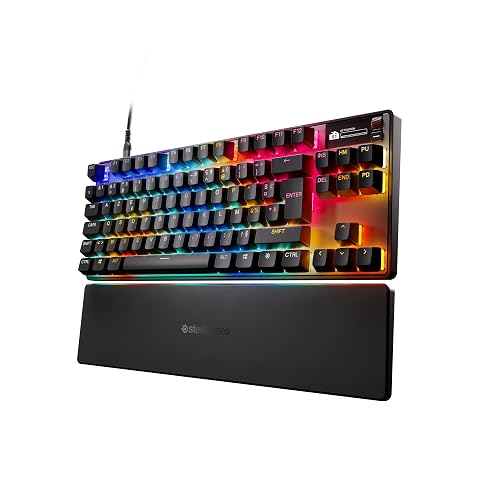
Ajustez le point d’activation et profitez de modes conçus pour enchaîner mouvements et commandes en jeu.
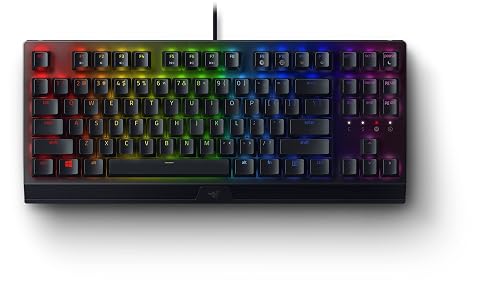
Un format TKL compact, des switches jaunes linéaires et un éclairage Chroma personnalisable pour jouer avec précision.
Vérifier la disposition active dans le système
Avant de conclure que les touches sont défectueuses ou que le jeu est mal configuré, testez la saisie dans un champ de texte. Appuyez sur une lettre dont la position diffère entre les deux dispositions, puis vérifiez le caractère produit. Essayez aussi un chiffre ou un signe de ponctuation. Si le résultat ne correspond pas à la légende du clavier, la disposition active dans le système est probablement différente de celle que vous pensiez utiliser.
- Repérez l’indicateur de langue ou de clavier dans la barre système ou le menu de saisie. Il indique souvent la disposition active, mais son emplacement dépend de l’appareil et de la version du système.
- Ouvrez les paramètres de langue et de clavier, puis consultez les dispositions installées. Les intitulés varient selon les versions de Windows, macOS ou Linux, mais cherchez les réglages de langue, de saisie ou de clavier.
- Ajoutez la disposition nécessaire si elle manque, puis sélectionnez‑la explicitement. Évitez de supprimer votre disposition habituelle avant d’avoir vérifié que l’autre fonctionne.
- Testez plusieurs caractères dans un éditeur de texte. Contrôlez les lettres, la rangée des chiffres, les accents et les symboles dont vous avez besoin.
Sur Windows, le raccourci Win + Espace permet généralement de passer d’une disposition installée à une autre. Sur macOS, les sources de saisie se gèrent dans les réglages du clavier et le passage d’une source à l’autre dépend des options configurées. Sous Linux, les menus et raccourcis varient selon l’environnement de bureau. Dans tous les cas, vérifiez l’indicateur de disposition après le changement plutôt que de vous fier uniquement au raccourci.
Si vous utilisez un logiciel de configuration du clavier ou une mémoire intégrée, vérifiez aussi ses profils. Un profil peut modifier les couches de touches ou les fonctions associées, sans nécessairement changer la disposition de saisie du système. Pour changer la disposition d’un clavier mécanique, il faut donc distinguer le réglage du système, les fonctions du logiciel du fabricant et les keycaps présents sur le clavier.
Régler et tester les commandes dans les jeux
Après avoir confirmé la disposition du système, ouvrez les paramètres de commandes du jeu. Cherchez la section clavier, commandes ou touches, puis examinez les déplacements et les actions que vous utilisez souvent. Si les libellés ne correspondent pas aux inscriptions, essayez la touche et observez la réaction du jeu. Ne vous contentez pas d’une icône ou d’un nom de caractère : certains titres réagissent à la position physique de la touche.
Si la configuration par défaut ne vous convient pas, réattribuez les commandes importantes. Procédez une fonction à la fois et vérifiez qu’aucune touche n’est utilisée pour deux actions incompatibles. Pensez également aux menus, à la carte, à l’inventaire, aux interactions et aux raccourcis de communication. Un réglage adapté aux déplacements peut laisser les commandes secondaires difficiles à atteindre.
- Testez les déplacements dans une zone sans enjeu, un didacticiel ou un menu d’entraînement.
- Vérifiez les actions simultanées, par exemple avancer et déclencher une action, si le jeu le demande.
- Ouvrez le chat ou un champ de texte pour confirmer que les lettres et les symboles saisis sont corrects.
- Contrôlez à nouveau les commandes après un changement de langue, de profil ou de clavier.
Certains jeux enregistrent une configuration différente pour chaque profil ou chaque mode. D’autres réinitialisent les liaisons lors d’une mise à jour ou du changement de périphérique. Si les commandes semblent se décaler après une modification, revenez dans les paramètres du jeu et comparez les liaisons enregistrées avant de changer de nouveau la disposition système.
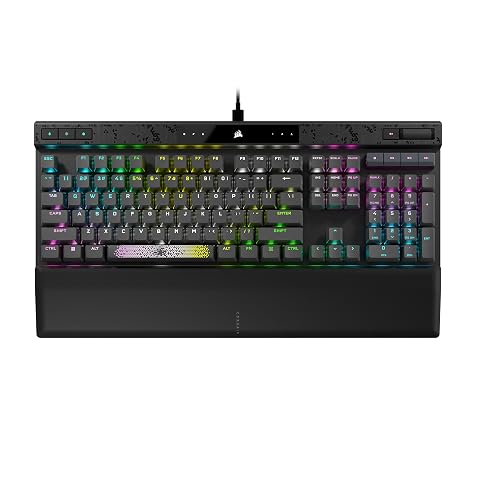
Réglez chaque point d’activation et adaptez la frappe à vos réflexes, du jeu rapide à la saisie précise.
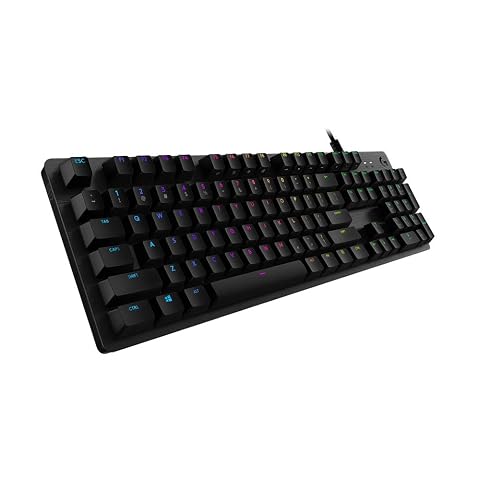
Un retour tactile net, un éclairage LIGHTSYNC personnalisable et un relais USB pour garder vos accessoires à portée.
Légendes, keycaps et erreurs à éviter
Changer la disposition logicielle ne change pas les inscriptions sur les touches. Si vous utilisez un clavier AZERTY avec une disposition QWERTY active, la lettre affichée et celle saisie peuvent diverger. Cela peut être déroutant dans les jeux, mais aussi lors de la saisie d’un mot de passe. Lorsque vous utilisez plusieurs dispositions, prenez l’habitude de vérifier l’indicateur actif avant d’écrire ou de lancer un jeu.
Remplacer les keycaps peut rendre les légendes plus cohérentes, mais cette opération demande de vérifier la compatibilité. La forme et la taille de certaines touches varient selon la disposition et le clavier : la rangée inférieure, la touche Entrée ou certaines touches de ponctuation peuvent notamment différer. Vérifiez aussi le profil des keycaps et la compatibilité de leur tige avec les switches. Un jeu de touches qui semble proche visuellement ne garantit pas que toutes les touches conviendront.
Consultez les recommandations pour vérifier la compatibilité d’un set de keycaps avant d’en acheter un ou de démonter les touches. Si vous ne souhaitez pas changer les keycaps, vous pouvez conserver les légendes d’origine et vous fier à l’indicateur de disposition, ou utiliser des autocollants adaptés si leur présence ne gêne pas votre frappe.
- Erreur fréquente : croire que choisir AZERTY dans le système transforme physiquement un clavier QWERTY.
- Autre confusion : attribuer au format du clavier un changement qui vient en réalité de la disposition active.
- À éviter : modifier simultanément le système, le logiciel du clavier et toutes les commandes du jeu, sans tester chaque changement.
- Avant un changement de keycaps : contrôler les tailles, les formes et les compatibilités, pas seulement les lettres imprimées.
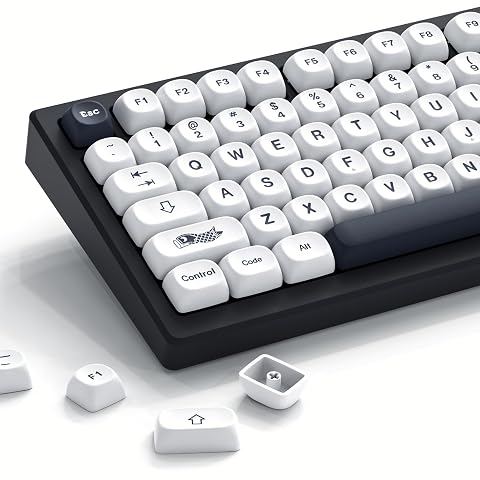
Un profil MOA concave, des touches PBT à sublimation et un style japonais pour renouveler votre frappe.
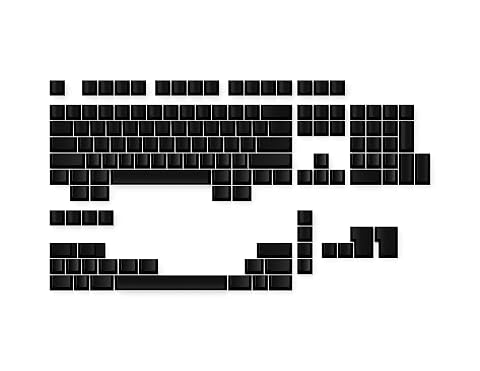
139 touches vierges en PBT au profil Cherry, avec compatibilité ANSI et ISO pour personnaliser votre clavier mécanique.
Une méthode simple pour retrouver vos repères
Pour faire un choix durable, commencez par conserver la disposition avec laquelle vous écrivez le plus naturellement. Configurez ensuite le système pour qu’il corresponde aux légendes de votre clavier, sauf si vous avez une raison précise d’utiliser une autre disposition. Dans chaque jeu, adaptez les commandes aux positions qui vous conviennent et vérifiez ce que les indications à l’écran représentent réellement.
Si vous hésitez encore, ne changez qu’un paramètre à la fois. Essayez la disposition pendant des sessions comprenant de la saisie et du jeu, puis vérifiez les caractères et les commandes dans les deux contextes. Vous pouvez revenir à l’ancienne configuration sans changer de matériel. Le bon choix est celui qui vous permet de saisir les caractères attendus et de déclencher les actions prévues, sans devoir interpréter constamment des indications contradictoires.
Les prix indiqués sont ceux constatés à la date mentionnée ; seul le prix affiché lors de la commande fait foi.