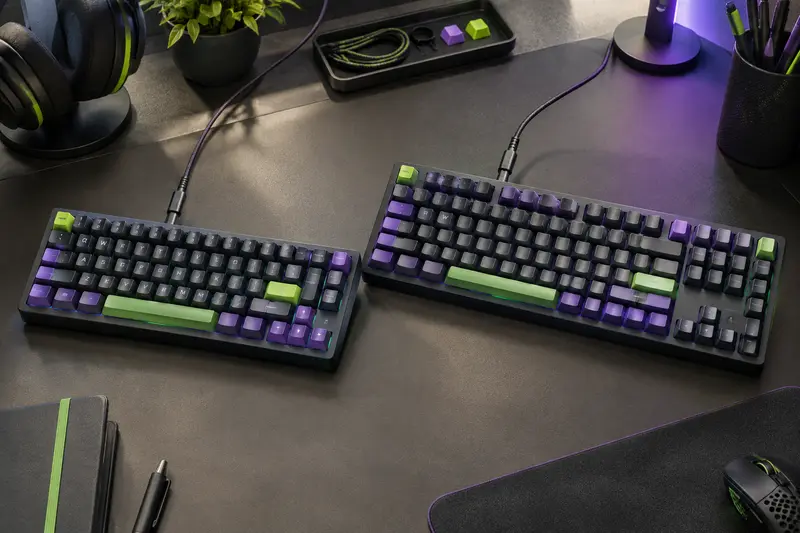
Un clavier mécanique au format 65 % conserve généralement les flèches, mais certaines commandes de navigation sont déplacées ou accessibles avec une touche Fn. Un peu de repérage et des exercices ciblés permettent de retrouver ses automatismes, au jeu comme au travail.
Pour s’habituer à un clavier mécanique au format 65 %, commencez par repérer les flèches, les touches de navigation disponibles et les fonctions accessibles par la touche Fn. Le format garde une disposition compacte, mais les commandes ne se trouvent pas toujours à leur emplacement habituel : leur position varie selon les modèles.
La bonne méthode consiste à apprendre une disposition précise, à pratiquer d’abord les gestes les plus fréquents, puis à vérifier vos habitudes dans vos jeux et vos logiciels. Vous pourrez ainsi profiter d’un clavier 65 % pour jouer et travailler sans chercher les touches à chaque action.
Repérer les touches et les couches de votre clavier
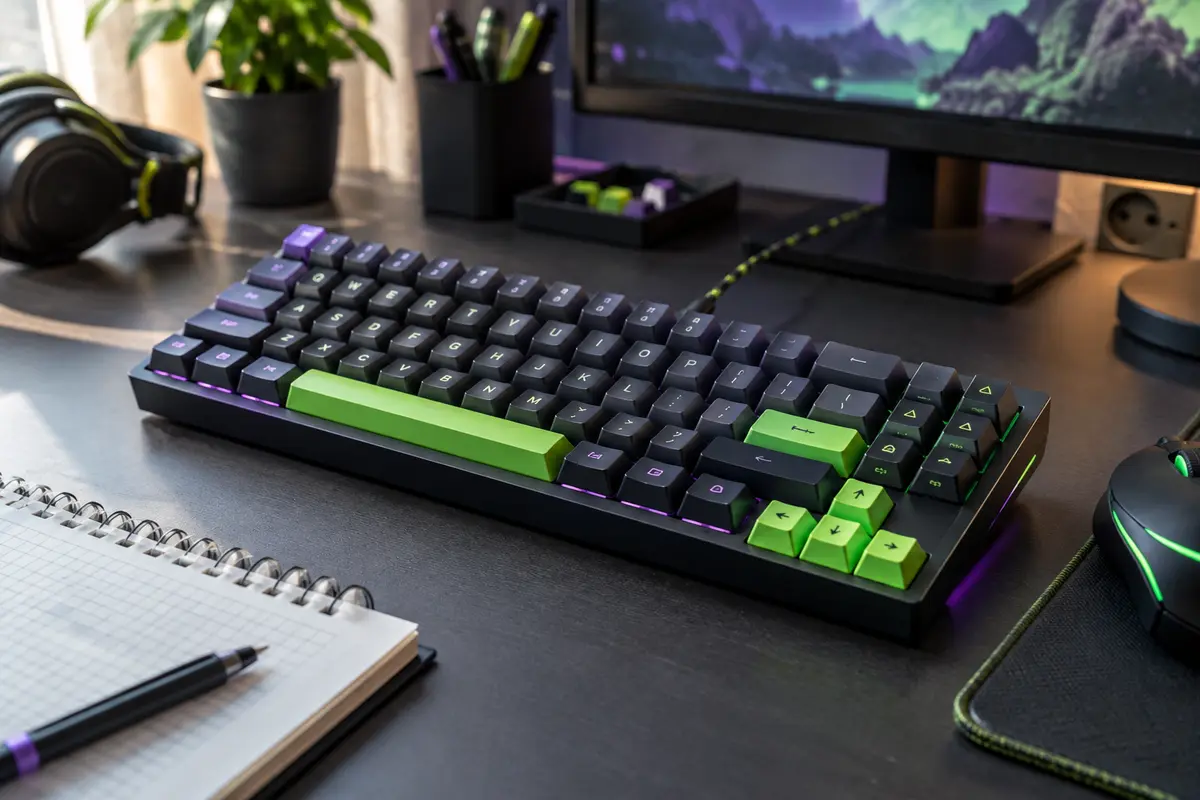
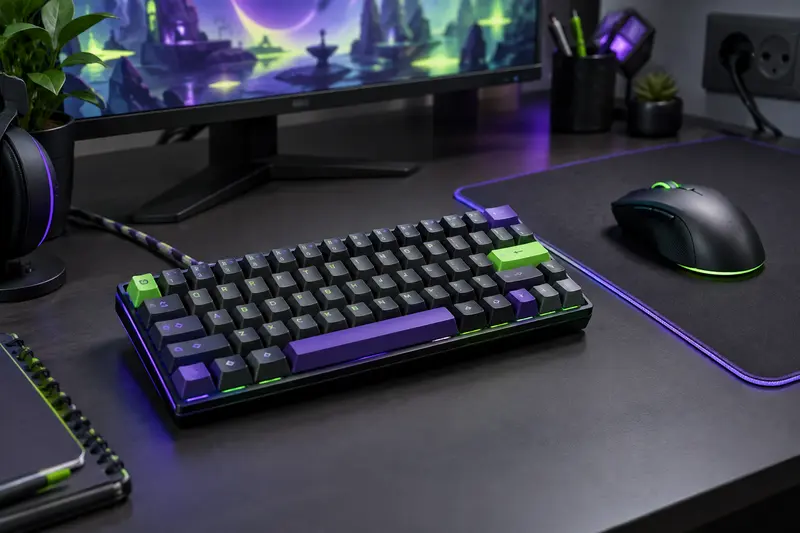
Un clavier 65 % conserve généralement les lettres, les chiffres, la rangée de fonctions principales et un bloc de flèches dédié, tout en retirant une partie des touches séparées d’un clavier complet. Selon le modèle, les touches Suppr, Début, Fin ou Page précédente et Page suivante peuvent être présentes dans un petit groupe, intégrées à une autre touche ou accessibles par une combinaison avec Fn. La disposition exacte n’est pas universelle.
Avant de taper, consultez la notice ou le schéma de disposition du fabricant. Repérez les légendes imprimées sur les faces ou les côtés des keycaps : elles indiquent parfois la fonction secondaire. Si le clavier dispose d’un logiciel de configuration, celui‑ci peut aussi montrer la correspondance des touches. Ne supposez pas que la même combinaison fonctionne sur deux claviers différents, même s’ils affichent tous deux le format 65 %.
- Les flèches : identifiez leur emplacement et vérifiez si elles sont séparées des touches voisines.
- La touche Fn : notez sa position et les combinaisons qu’elle active.
- Les commandes de navigation : repérez Suppr, Début, Fin, Page précédente et Page suivante, selon les besoins de vos logiciels.
- Les fonctions système : vérifiez où se trouvent les commandes de luminosité, de volume ou de fonction, si vous les utilisez.
La touche Fn sert souvent à accéder à une couche secondaire : une même touche physique peut donc produire une autre commande lorsqu’elle est pressée avec Fn. Certaines fonctions peuvent également dépendre du système d’exploitation ou d’un mode sélectionné sur le clavier. Faites vos premiers essais dans un éditeur de texte ou un document sans enjeu, et non en pleine partie ou au milieu d’un travail important.
À vérifier avant de commencer Notez la position des flèches et des commandes que vous utilisez souvent. Si le clavier est programmable, sauvegardez sa configuration initiale avant de modifier une touche ou une couche.
La compacité du format 65 % rapproche les touches et libère de la place sur le bureau, notamment à côté de la souris. En contrepartie, les commandes qui occupaient une colonne ou un bloc séparé sur un modèle plus grand peuvent être rapprochées, combinées ou déplacées. Le changement demande surtout de réapprendre des repères spatiaux et des enchaînements, pas de renoncer à la navigation.
| Format | Ce que vous retrouvez généralement | Point à vérifier |
|---|
| 65 % | Les lettres, les flèches et certaines commandes de navigation | La position des touches secondaires et de Fn |
| 75 % | Une disposition compacte avec davantage de touches regroupées | La forme et l’espacement des blocs |
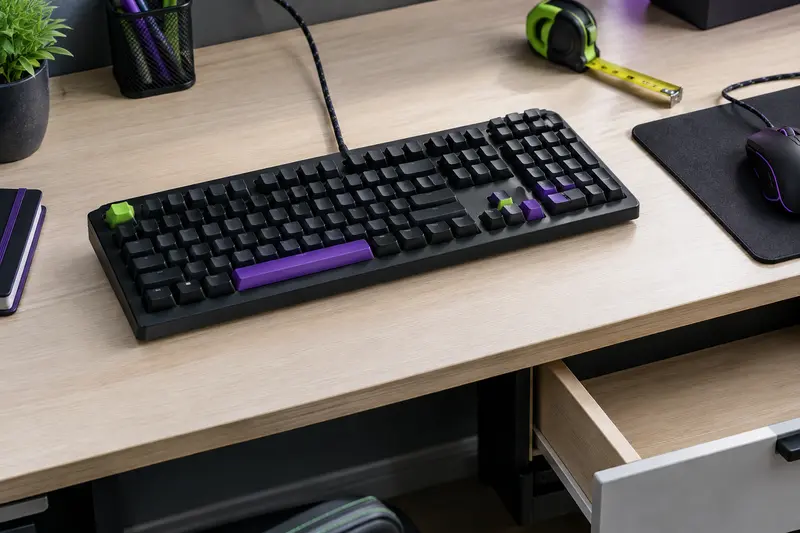
| TKL | Un bloc de navigation généralement séparé, sans pavé numérique | La place nécessaire sur le bureau |
| Format complet | Les blocs principaux, de navigation et numérique dédiés | La largeur disponible et les mouvements de souris |
Ce tableau donne des repères, pas une garantie sur chaque modèle. Pour comparer les agencements avant de choisir, consultez les claviers au format 65 % et examinez leurs schémas de touches. Si vous utilisez souvent Suppr ou les commandes de déplacement dans un long document, une touche dédiée ou un accès Fn bien placé peut peser davantage dans votre décision que le seul encombrement.
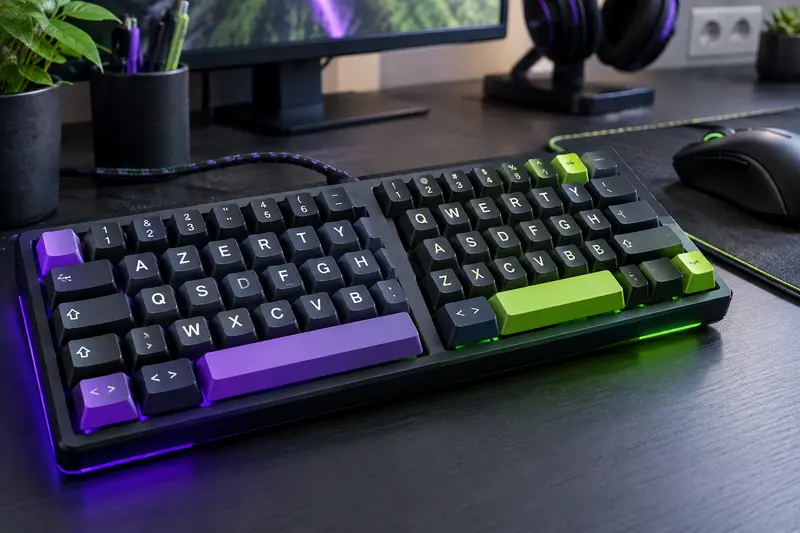
Un format 75 % ou TKL peut être plus facile à adopter si vous souhaitez garder davantage de touches séparées. À l’inverse, un format 65 % peut convenir si vous acceptez d’apprendre quelques combinaisons et que vous vous servez peu du pavé numérique. Pour situer ces différences dans une comparaison plus large, vous pouvez aussi lire notre guide sur le format 75 % et le format TKL.
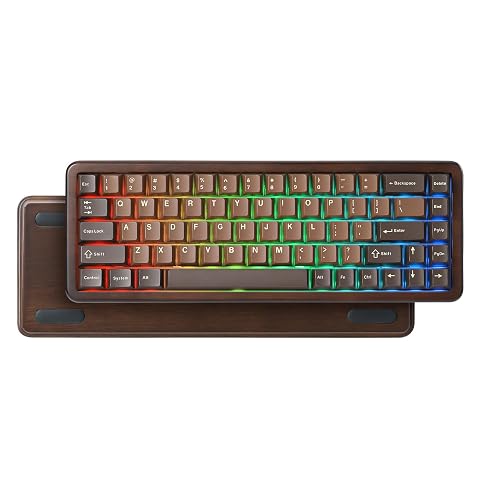
Un format compact en noyer, trois connexions et des switches remplaçables pour ajuster votre frappe.
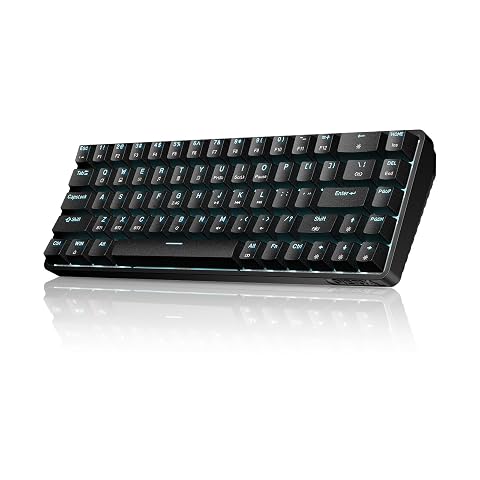
Libérez de la place avec un clavier mécanique de 68 touches, sans fil et personnalisable selon votre poste.
Apprendre les raccourcis sans se perdre
Quand les touches de navigation sur un clavier 65 % sont placées sur une couche secondaire, évitez d’essayer de mémoriser toute la disposition d’un seul coup. Commencez par les actions que vous faites vraiment. Pour une personne, ce seront les flèches et Suppr ; pour une autre, le déplacement entre les pages ou les commandes de lecture multimédia. Une fonction rarement utilisée n’a pas besoin de devenir prioritaire.
- Choisissez trois à cinq fonctions utiles. Relevez celles que vous recherchez le plus souvent dans vos jeux, votre navigateur et vos outils de travail.
- Associez chaque fonction à un repère. Regardez la légende sur la touche et mémorisez le geste complet, par exemple Fn puis une flèche, si c’est la combinaison prévue par votre modèle.
- Répétez dans un contexte calme. Faites quelques déplacements dans un document ou un menu, en gardant les yeux sur l’écran autant que possible.
- Vérifiez le résultat. Une action peut différer selon l’application ; confirmez que la commande correspond à votre intention.
- Ajoutez une fonction à la fois. Une fois les premiers gestes réguliers, passez aux commandes secondaires qui vous manquent encore.
Au début, il est normal de regarder le clavier. Pour limiter cette dépendance, vous pouvez masquer brièvement les légendes avec la main pendant un exercice, puis les consulter à nouveau en cas d’hésitation. L’objectif n’est pas de battre un record de vitesse : il s’agit d’associer un geste stable à chaque commande. Une pratique courte et régulière est souvent plus utile qu’une longue séance où vous changez sans cesse de combinaison.
Si le clavier est programmable, ne remappez pas immédiatement toutes les touches difficiles. Modifiez une seule fonction à la fois et testez‑la dans les applications concernées. Vérifiez aussi que les touches ordinaires restent accessibles et que la nouvelle combinaison ne perturbe pas une commande déjà utilisée. Conservez une note de votre configuration, surtout si le logiciel permet plusieurs profils. Cela facilite le retour en arrière et évite de confondre vos réglages.
Retrouver ses repères dans les jeux
Dans les jeux, les flèches ne remplacent pas nécessairement les commandes de déplacement principales. Nombre de configurations reposent sur les touches de lettres, mais les flèches peuvent servir dans les menus, pour changer d’équipement ou pour contrôler des actions attribuées par le jeu. Vérifiez les commandes dans les options, plutôt que de supposer que la disposition proposée convient à vos habitudes.
Pour vous adapter sans perturber une partie importante, procédez en trois temps :
- Dans un menu ou un mode d’entraînement, vérifiez les déplacements avec les flèches et les commandes qui utilisent Fn.
- Testez ensuite vos actions courantes, notamment les changements d’équipement ou les raccourcis configurés autour de la touche Fn.
- Avant une session compétitive, confirmez que votre profil de jeu et celui du clavier sont bien les mêmes que pendant l’entraînement.
Ne placez pas une commande essentielle sur une combinaison difficile à maintenir si vous devez l’activer en même temps qu’une autre touche. Faites l’essai avec les mouvements réels du jeu : une combinaison facile à exécuter à l’arrêt peut être moins pratique lorsque plusieurs touches sont sollicitées. Si une fonction secondaire tombe sous les doigts pendant le jeu, cherchez d’abord à comprendre si elle est déclenchée par un appui involontaire sur Fn ou par un réglage du profil.
Le format compact peut rapprocher certaines touches que vous utilisiez séparément. Prenez le temps d’identifier les touches voisines et leur espacement, en particulier si vous jouez avec une faible luminosité ou si vous posez souvent la main sans regarder. Un repère visuel discret, comme un schéma conservé près du poste de jeu, peut aider pendant la transition. Évitez cependant d’ajouter une modification matérielle ou logicielle sans vérifier qu’elle ne masque pas une légende utile.
Adapter la saisie et la navigation au travail
Pour écrire, coder ou parcourir des tableaux, les flèches seules ne suffisent pas toujours. Les commandes Début, Fin, Page précédente, Page suivante et Suppr peuvent accélérer des manipulations répétées. Prenez une tâche représentative de votre journée et repérez les actions exactes dont vous avez besoin : sélectionner une ligne, déplacer le curseur, supprimer un caractère ou parcourir un document. L’apprentissage sera plus concret qu’une révision abstraite de toutes les touches.
Les flèches d’un clavier 65 % sont souvent disponibles directement, mais leur proximité avec d’autres touches peut demander un nouvel automatisme. Faites quelques exercices simples dans un texte sans importance : déplacez le curseur d’un caractère, remontez d’une ligne, corrigez un mot, puis reprenez une phrase. Le but est de retrouver le bon mouvement sans interrompre trop longtemps votre saisie. Si vous alternez entre plusieurs postes, vérifiez que leurs dispositions et leurs réglages de langue sont cohérents.
Les habitudes varient aussi selon les logiciels. Un raccourci de navigation peut être interprété différemment dans un tableur, un éditeur de code ou un navigateur. Testez les fonctions dans les applications que vous utilisez réellement, sans modifier un document important. Avant une session de travail, confirmez notamment les commandes qui sélectionnent ou suppriment du contenu : une frappe mal interprétée peut avoir des conséquences gênantes, même si elle ne met pas le matériel en danger.
Vous pouvez garder une petite fiche des combinaisons Fn pendant les premiers jours, mais classez‑la par usage plutôt que par position sur le clavier : « déplacement dans un document », « édition » et « fonctions système » sont des repères plus faciles à retrouver. Retirez la fiche quand les commandes deviennent naturelles. Si vous revenez souvent à une touche que vous cherchez, demandez-vous si elle peut être remappée sans gêner une autre tâche. Une modification doit simplifier une habitude récurrente, pas déplacer le problème ailleurs.
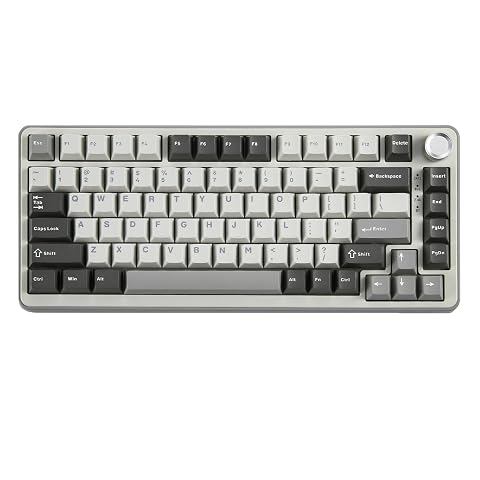
Frappe linéaire, molette multifonction et triple connexion pour passer du jeu au travail sur un bureau bien organisé.
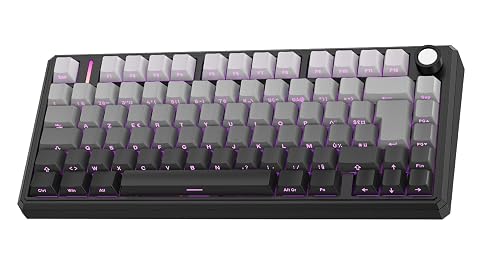
Un format compact, une frappe linéaire et trois modes de connexion pour jouer et travailler.
Suivre une progression et corriger les erreurs
Pour s’habituer à un clavier mécanique compact, gardez une méthode mesurable à l’échelle de vos propres tâches. Notez les hésitations qui reviennent, plutôt que de juger votre aisance générale. Vous pouvez suivre cette progression au fil de vos usages :
- Repérage : retrouvez chaque touche importante à partir des légendes, sans encore viser la vitesse.
- Répétition : entraînez-vous sur quelques actions isolées, comme déplacer le curseur ou ouvrir une commande de navigation.
- Enchaînement : associez ces gestes à une tâche complète, par exemple corriger un paragraphe ou naviguer dans un menu de jeu.
- Autonomie : réutilisez la disposition dans votre activité normale et revenez à la fiche seulement en cas de doute.
Une erreur fréquente est de changer plusieurs réglages simultanément. Si une combinaison ne fonctionne pas, vérifiez d’abord la couche active, la touche Fn utilisée, la disposition de langue et le profil sélectionné. Ensuite seulement, consultez la configuration du clavier ou du logiciel. Cette vérification par étapes permet d’identifier la cause sans créer de nouveaux raccourcis contradictoires.
Autre piège : apprendre une combinaison en oubliant la position physique de Fn. Si cette touche est éloignée ou difficile à presser en même temps qu’une flèche, le geste peut manquer de confort. Dans ce cas, comparez l’emplacement des touches secondaires ou la possibilité de personnaliser le clavier. Le choix dépend de vos mains, de vos tâches et de la configuration disponible ; une disposition pratique pour une personne ne l’est pas automatiquement pour une autre.
Ne confondez pas une gêne passagère liée à l’apprentissage avec un défaut du clavier. En revanche, si une touche ne répond pas de manière régulière, si une combinaison déclenche une fonction inattendue ou si une touche semble rester enfoncée, cessez les essais répétés et vérifiez la notice du modèle. Pour les réglages logiciels, rétablir le profil initial peut aider à isoler le problème. N’intervenez pas sur les composants internes sans savoir comment le clavier est conçu.
Après la période de prise en main, évaluez le clavier selon vos usages réels : trouvez-vous rapidement les flèches ? Les commandes Fn les plus fréquentes sont-elles faciles à presser ? Le gain de place vous est‑il utile au jeu ou au travail ? La réponse doit venir de vos gestes quotidiens, et non du pourcentage indiqué par le fabricant.
- Le 65 % peut convenir si vous utilisez régulièrement les flèches, acceptez quelques fonctions secondaires et voulez une disposition moins large qu’un clavier complet.
- Un format 75 % peut être préférable si vous souhaitez conserver davantage de touches accessibles sans retrouver toute la largeur d’un clavier complet.
- Un TKL ou un format complet peut mieux répondre à vos besoins si les touches de navigation dédiées ou le pavé numérique font partie de vos gestes fréquents.
Le point essentiel est de comparer la disposition concrète des touches, et non le seul nom du format. Un modèle 65 % avec des flèches bien séparées et des commandes secondaires claires peut sembler plus intuitif qu’un autre modèle du même format. Examinez les photos de disposition, les légendes et les possibilités de réglage avant de choisir. Pour une vue d’ensemble des familles de claviers, parcourez aussi les formats de claviers gamer mécaniques.
En résumé, prenez d’abord vos repères sur les flèches, puis apprenez les fonctions Fn que vous utilisez réellement, une par une. Testez‑les dans vos jeux et vos logiciels habituels, sécurisez vos réglages avant de les modifier et donnez-vous le temps de répéter les gestes. Les touches de navigation restent importantes sur un format 65 %, mais leur accès mérite d’être vérifié avant l’achat et pratiqué dès les premières utilisations.
Les prix indiqués sont ceux constatés à la date mentionnée ; seul le prix affiché lors de la commande fait foi.