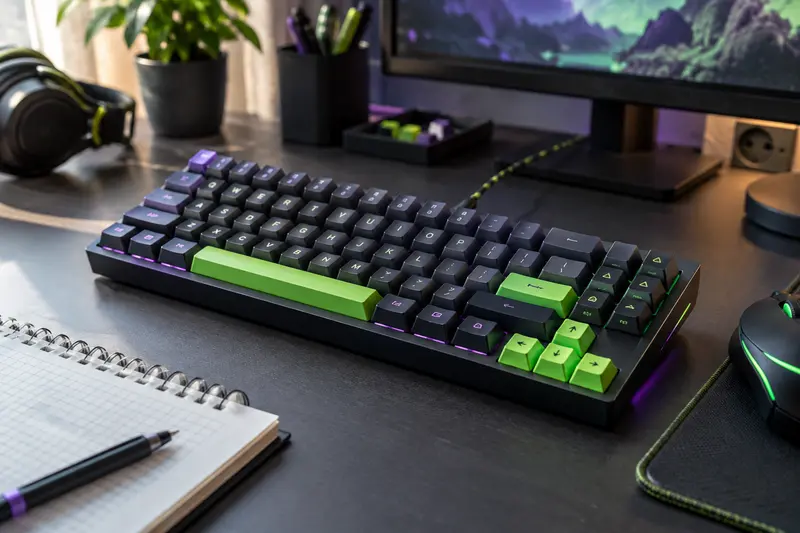
Un clavier 75 % conserve généralement une rangée de fonctions et des flèches dans une disposition resserrée. Un TKL garde plus souvent des blocs de navigation séparés, au prix d’un encombrement supérieur. Voici comment comparer leur accès aux touches avant de choisir.
La différence entre un clavier 75 % et TKL tient surtout à la façon dont les touches sont regroupées. Les deux formats se passent du pavé numérique et conservent généralement les flèches ainsi que la rangée de fonctions, mais le TKL sépare plus clairement les groupes de touches tandis que le 75 % les rapproche pour réduire la largeur.
Pour choisir, observez vos gestes habituels : utilisez-vous souvent les touches Début, Fin, Inser ou Page précédente, ou surtout les flèches et les raccourcis de jeu ? La disposition exacte varie d’un modèle à l’autre. Il faut donc vérifier le plan des touches, et pas seulement se fier au pourcentage indiqué dans son nom.
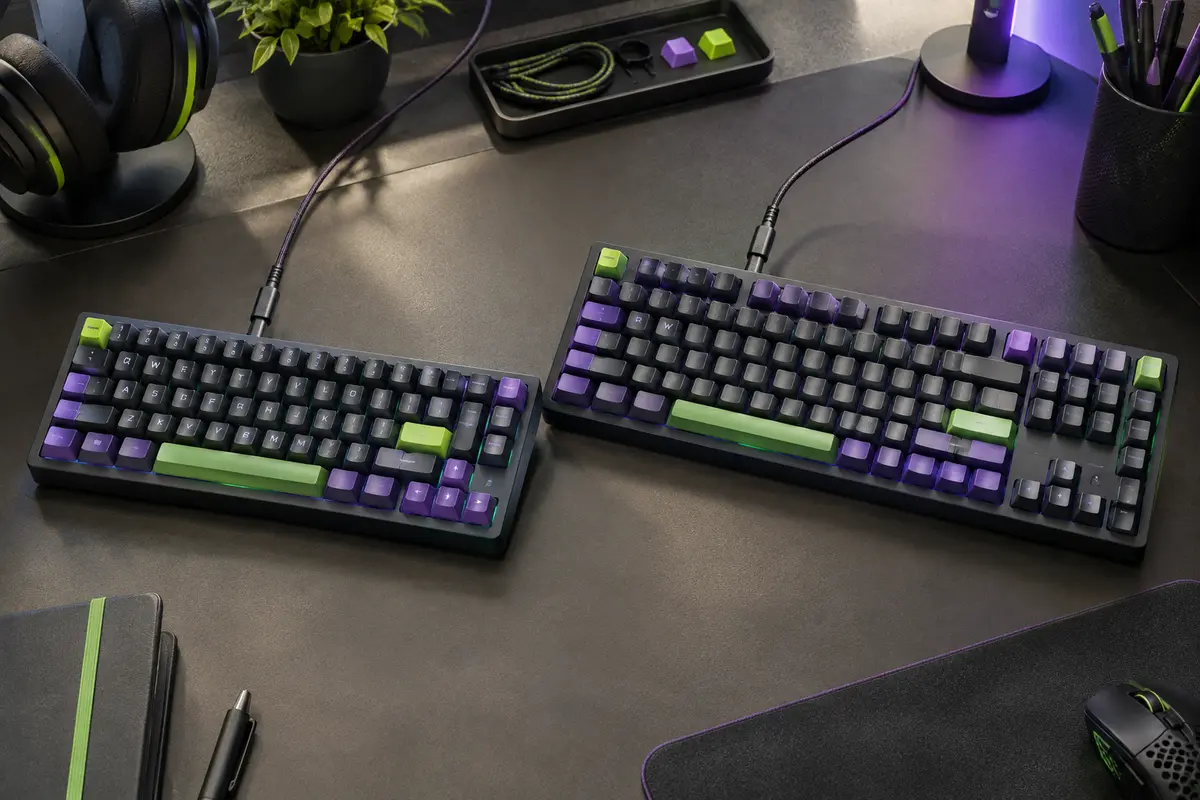
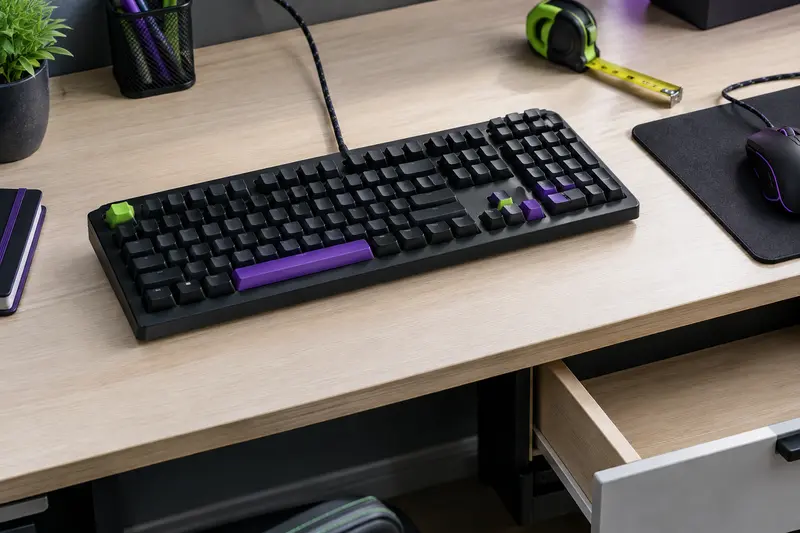
Le format TKL, pour « tenkeyless », correspond à un clavier dépourvu du pavé numérique d’un clavier complet. Il conserve habituellement les blocs principaux : lettres, rangée de fonctions, flèches et touches de navigation. Ces dernières sont souvent disposées en groupes distincts, avec un espace visuel entre les flèches et les commandes comme Début ou Page précédente. Cet espacement rend leur repérage plus immédiat.
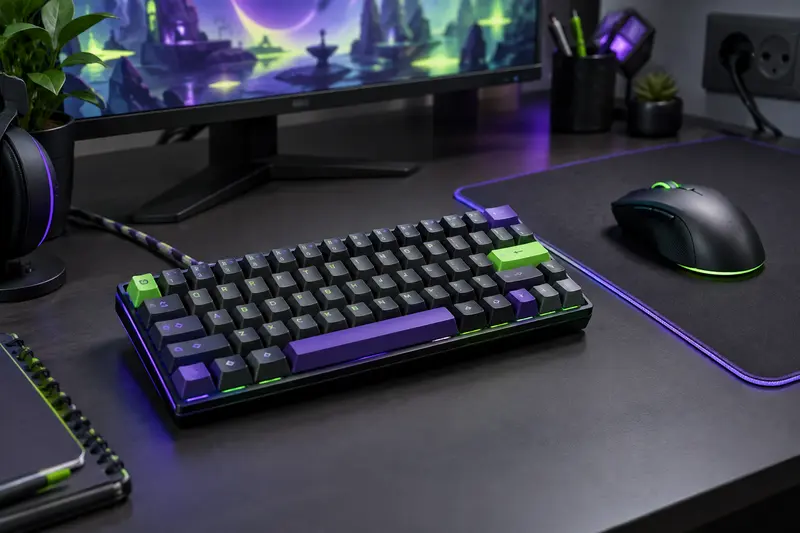
Un clavier mécanique au format 75 % renonce lui aussi au pavé numérique, mais rapproche les touches pour occuper moins de place en largeur. Sur beaucoup de modèles, la rangée F1 à F12 et les flèches sont conservées. Les touches de navigation peuvent, elles, être réduites à un petit groupe vertical, placées près du bord droit ou associées à des fonctions secondaires accessibles avec la touche Fn.
Le pourcentage donne une indication générale sur la compacité, pas une garantie de disposition standardisée. Deux claviers 75 % peuvent différer par la présence d’Inser, la position de Suppr ou la taille de certaines touches. De même, les claviers TKL ne présentent pas tous exactement les mêmes espacements ni les mêmes fonctions secondaires.
Pour situer ces options par rapport aux autres tailles, vous pouvez parcourir les claviers mécaniques au format 75 % et comparer leur disposition aux modèles TKL. L’essentiel est de vérifier la rangée de fonctions, les flèches et les commandes de navigation que vous utilisez réellement.
Navigation : touches directes ou groupe compact
La navigation ne se limite pas aux flèches. Dans un document, un tableur, un éditeur ou certains menus de jeu, vous pouvez aussi vous servir de Début, Fin, Page précédente et Page suivante. Suppr et Inser ont également des usages spécifiques selon les logiciels. Un format qui conserve ces commandes en touches dédiées évite de retenir des combinaisons ou de changer de couche.
Sur un TKL classique, les touches de navigation sont généralement présentes dans un bloc identifiable. Les touches de navigation d’un clavier TKL sont donc faciles à distinguer des flèches, même si leur position précise peut varier. Si vous passez souvent d’une ligne à l’autre, sélectionnez de longs passages ou faites défiler des pages sans souris, cette séparation peut réduire les recherches visuelles.
Sur un 75 %, la navigation reste souvent possible, mais les commandes sont regroupées plus près des autres touches. Selon le modèle, elles peuvent former une colonne compacte ou partager une touche avec une fonction secondaire. Cela libère de la largeur, mais demande parfois un temps d’adaptation : le doigt doit viser un groupe plus dense, ou la touche Fn doit être maintenue pour appeler une commande.
Les flèches méritent une vérification distincte. Un clavier compact avec des touches fléchées peut conserver un bloc autonome, mais il faut regarder leur espacement et la taille de la touche Maj droite, qui peut être réduite sur certains agencements. Si vous déplacez régulièrement le curseur au clavier, contrôlez la position des flèches sur une image détaillée ou dans le schéma du fabricant.
- Flèches dédiées : elles sont habituellement présentes sur les deux formats, mais leur espacement varie.
- Début, Fin et touches de page : elles sont plus souvent regroupées en bloc séparé sur un TKL.
- Fonctions secondaires : sur certains 75 %, une commande de navigation exige la touche Fn.
- Suppr et Inser : vérifiez leur présence et leur emplacement au lieu de supposer qu’ils sont toujours dédiés.
Si vous travaillez beaucoup avec des documents ou des tableaux, faites l’inventaire des commandes que vous utilisez sans regarder le clavier. Une touche présente mais difficile à atteindre peut être moins pratique qu’une combinaison Fn bien placée, et l’inverse est tout aussi vrai.
Raccourcis : touches visibles et fonctions secondaires
Les raccourcis de base restent accessibles sur un 75 % comme sur un TKL : les touches de lettres, les modificateurs et la rangée de fonctions sont généralement conservés. Les différences apparaissent surtout quand un logiciel utilise des commandes de navigation dédiées, ou quand le clavier attribue plusieurs fonctions à une même touche.
Sur un 75 %, la touche Fn donne accès à une couche secondaire. Elle peut servir à appeler les commandes qui ne disposent pas d’une touche dédiée, mais aussi à régler l’éclairage ou certaines fonctions du clavier. La combinaison exacte dépend du modèle. Vérifiez la légende imprimée sur les keycaps, la documentation et, si le clavier en possède un, son logiciel de configuration.
Cette couche n’est pas nécessairement un inconvénient. Si vous n’utilisez que rarement Page précédente ou Inser, une combinaison Fn peut libérer de l’espace sans gêner vos habitudes. En revanche, si un raccourci avec une touche secondaire revient constamment dans votre travail ou vos jeux, le maintenir d’une main tout en pressant une autre touche peut devenir moins naturel.
Le TKL tend à privilégier des commandes visibles et séparées. C’est utile pour mémoriser moins de combinaisons, mais ce format demande davantage de largeur qu’un agencement compact, même si les dimensions réelles dépendent du châssis et des touches. Dans les deux cas, les raccourcis propres à un logiciel peuvent être modifiés dans ses réglages : le format ne détermine pas à lui seul leur disponibilité.
À vérifier avant l’achat Repérez les touches que vous utilisez chaque jour, puis cherchez‑les sur le schéma du clavier. Une fonction secondaire doit être clairement indiquée et sa combinaison doit vous sembler accessible, surtout si vous l’employez en pleine partie ou sans quitter l’écran des yeux.
En jeu : espace de souris et repères sous les doigts
Pour jouer, le choix se joue souvent entre l’espace disponible à côté du clavier et l’accès direct aux commandes. Comme ils n’ont pas de pavé numérique, le 75 % et le TKL laissent tous deux davantage de place qu’un format complet. Un 75 % est généralement plus étroit qu’un TKL, ce qui peut permettre de rapprocher la souris ou de dégager une zone de mouvement. La différence exacte dépend toutefois de la largeur du boîtier, des touches et des marges de construction.
Dans un jeu où les déplacements reposent sur les touches ZQSD ou WASD et où les commandes principales restent autour de la main gauche, les fonctions de navigation ont parfois peu d’importance pendant la partie. Vous pouvez alors privilégier la compacité, à condition que les flèches et les touches de jeu restent bien séparées et que les raccourcis dont vous avez besoin ne soient pas enfouis sous une couche Fn.
Pour les jeux de stratégie, les interfaces riches en menus ou les titres qui sollicitent beaucoup les fonctions de raccourci, la visibilité des commandes peut compter davantage. Un TKL peut convenir si vous souhaitez retrouver facilement des touches dédiées, tandis qu’un 75 % reste pertinent si son agencement vous permet d’atteindre les mêmes commandes sans confusion. Il n’existe pas de format universellement meilleur pour jouer.
Les jeux ne sont pas toujours utilisés seuls : certains joueurs passent d’une partie à la saisie, au montage ou à la navigation dans des fichiers. Dans ce cas, testez mentalement les gestes hors jeu aussi. Si vous avez l’habitude de faire défiler une page au clavier ou de déplacer rapidement le curseur dans un texte, un groupe de navigation séparé peut vous manquer davantage que pendant une partie.
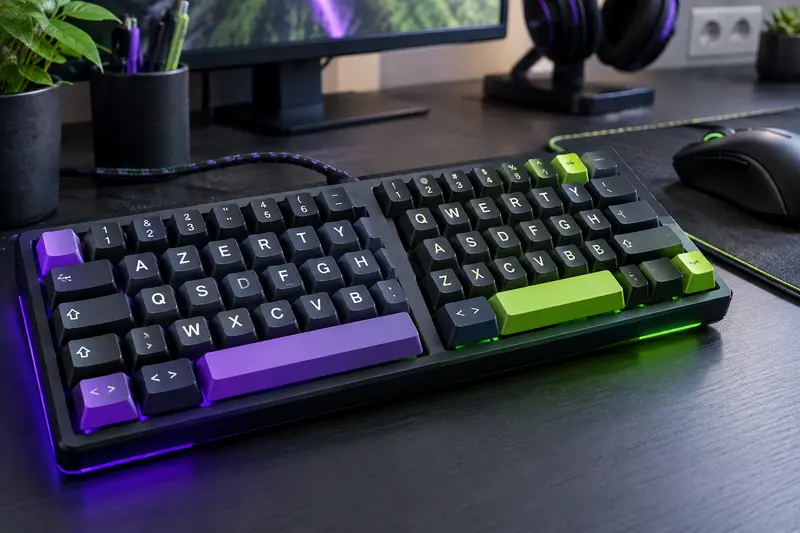
La disposition alphabétique compte également. En AZERTY comme en QWERTY, les touches de jeu et les légendes peuvent différer, et certains modèles compacts modifient la taille ou l’emplacement de touches proches des flèches. Pour comparer les claviers mécaniques TKL, examinez les photos de la rangée inférieure et du bloc droit, puis vérifiez que les touches importantes pour vos jeux sont à la bonne place.
Comparatif des dispositions
Le tableau résume les tendances habituelles, sans remplacer la vérification du schéma propre au modèle. Les constructeurs peuvent déplacer ou combiner certaines commandes, particulièrement sur les claviers compacts.
| Critère | Format 75 % | Format TKL |
|---|
| Pavé numérique | Absent | Absent |
|---|
| Rangée de fonctions | Généralement conservée | Généralement conservée |
|---|
| Touches fléchées | Souvent présentes, dans une zone resserrée | Souvent présentes, avec un espacement plus marqué |
|---|
| Touches de navigation | Groupe compact ou fonctions secondaires selon le modèle | Plus souvent en bloc séparé |
|---|
| Raccourcis secondaires | La touche Fn peut être sollicitée plus souvent | Davantage de touches dédiées, selon l’agencement |
|---|
| Encombrement en largeur | Habituellement plus faible | Habituellement supérieur à celui d’un 75 % |
|---|
| Repères visuels | Groupes rapprochés, apprentissage possible | Blocs distincts, repérage souvent plus direct |
|---|
Le tableau décrit des dispositions courantes, pas une norme imposant le contenu exact de chaque format. Une touche de navigation absente du dessus du clavier peut parfois être disponible par une combinaison, tandis qu’un modèle 75 % peut conserver un bloc dédié plus complet qu’un autre. La fiche du fabricant et le visuel des touches priment donc sur l’étiquette du format.
Vérifier la disposition avant de choisir
Avant de comparer les références, partez de vos usages plutôt que du nom du format. Une courte liste de vos touches indispensables permet de réduire les compromis et d’éviter de découvrir après l’achat qu’une commande familière est placée sur une couche secondaire.
- Notez vos touches fréquentes. Incluez les flèches, Suppr, Début, Fin, les touches de page et la rangée F1 à F12 si vous vous en servez.
- Repérez les touches dédiées. Vérifiez sur le schéma si elles existent physiquement ou si elles partagent une touche avec une fonction secondaire.
- Examinez le bloc des flèches. Regardez son espacement, la taille de Maj droite et la proximité des autres touches.
- Contrôlez les raccourcis Fn. Cherchez la touche Fn, les combinaisons utiles et leur lisibilité. Demandez-vous si vous pourrez les utiliser sans interrompre votre geste.
- Comparez les dimensions annoncées. Les proportions ne suffisent pas à connaître la largeur réelle. Vérifiez les mesures du modèle et la place disponible sur votre bureau.
Le même contrôle vaut pour la disposition AZERTY ou QWERTY. Les légendes, la forme de certaines touches et leur emplacement peuvent influer sur vos repères, notamment près de la rangée inférieure. Il est utile de comparer le schéma réel et non uniquement la photo prise de loin. Si vous avez besoin de retrouver des repères sur la disposition, consultez notre guide sur le choix entre AZERTY et QWERTY.
Vous pouvez aussi tester vos gestes sur un clavier de taille similaire en magasin ou chez une personne de votre entourage. Essayez de lancer les commandes que vous utilisez habituellement, sans regarder les touches si c’est ainsi que vous jouez ou travaillez. Un essai rapide ne reproduit pas toutes les habitudes, mais il révèle souvent si le groupe de flèches est trop serré ou si une combinaison Fn tombe mal sous les doigts.
Pour vous représenter l’espace libéré, mesurez votre clavier actuel puis comparez sa largeur avec les dimensions du nouveau modèle. Pensez à garder une marge pour déplacer la souris et à vérifier les objets qui partagent le bureau. La compacité ne dépend pas uniquement du format : le boîtier, les molettes ou les commandes supplémentaires peuvent aussi modifier l’encombrement.
Le 75 % est à considérer si vous cherchez un clavier plus étroit sans renoncer à la rangée de fonctions ni aux flèches. Il peut bien convenir aux joueurs qui veulent rapprocher la souris et acceptent une disposition dense. Avant de choisir, vérifiez toutefois que les touches de navigation dont vous avez besoin restent dédiées ou que leurs combinaisons Fn vous conviennent.
Le TKL est à considérer si vous souhaitez conserver des groupes de touches clairement séparés tout en vous passant du pavé numérique. Ses repères visuels peuvent faciliter la navigation et l’accès aux commandes dédiées. Si l’espace de souris est votre priorité, comparez ses dimensions à celles d’un 75 % plutôt que de supposer que tous les TKL ont une largeur identique.
Si vous hésitez, faites la comparaison à partir de trois questions simples :
- Quelles touches devez-vous atteindre rapidement sans regarder le clavier ?
- Combien de fois par jour utilisez-vous les commandes de navigation hors des flèches ?
- La largeur économisée par un 75 % compte‑t‑elle davantage que les groupes de touches séparés d’un TKL ?
Choisissez le 75 % si sa compacité apporte un bénéfice concret et que sa disposition n’ajoute pas de gêne à vos raccourcis. Choisissez le TKL si le repérage direct des touches de navigation compte davantage que le gain de largeur. Dans les deux cas, l’absence du pavé numérique peut demander un compromis si vous saisissez souvent des nombres. Il n’y a pas de raccourci magique : le schéma de touches et vos habitudes doivent guider la décision.
Pour examiner les formats côte à côte, les catégories de claviers gamer mécaniques permettent de comparer les dispositions proposées. Concentrez-vous sur les touches que vous utiliserez réellement, leur accès direct ou secondaire et l’espace que le clavier laisse à la souris.
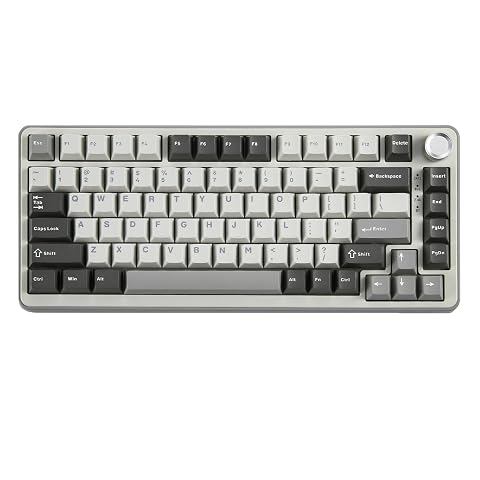
Frappe linéaire, molette multifonction et triple connexion pour passer du jeu au travail sur un bureau bien organisé.
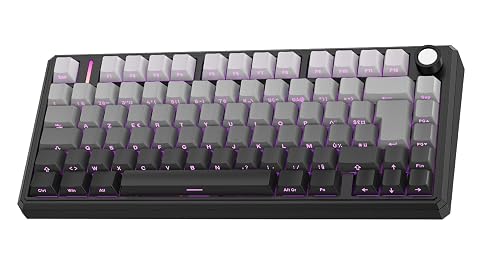
Un format compact, une frappe linéaire et trois modes de connexion pour jouer et travailler.
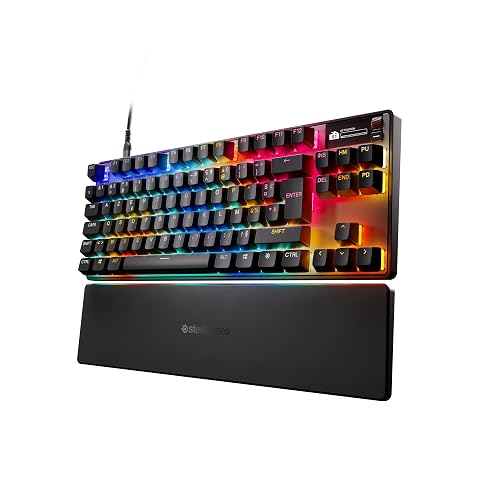
Ajustez le point d’activation et profitez de modes conçus pour enchaîner mouvements et commandes en jeu.
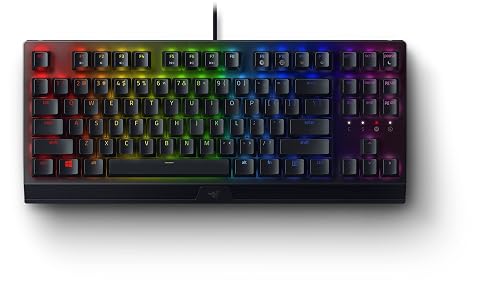
Un format TKL compact, des switches jaunes linéaires et un éclairage Chroma personnalisable pour jouer avec précision.
Les prix indiqués sont ceux constatés à la date mentionnée ; seul le prix affiché lors de la commande fait foi.