Avant d’acheter un set de keycaps, vérifiez d’abord la forme physique de votre clavier, puis les tailles de touches et le type de tiges. Le profil compte pour le confort, mais il ne compense jamais une touche manquante ou une disposition incompatible.
Pour vérifier la compatibilité d’un set de keycaps avec un clavier gamer mécanique, comparez trois éléments avant tout : la disposition physique du clavier, les dimensions des touches et la forme de leurs tiges. Le profil vient ensuite, car il modifie la hauteur et la sensation de frappe sans corriger un mauvais format.
Un set peut afficher « AZERTY », « OEM » ou « compatible MX » tout en étant incomplet pour votre clavier. Relevez donc la référence du modèle, observez ses touches et contrôlez la liste des pièces incluses avant de commander. Cette vérification est particulièrement importante pour les grandes touches et les formats compacts.
Commencez par identifier la disposition physique
La disposition désigne d’abord la forme et l’emplacement des touches, pas seulement les caractères affichés à l’écran. Un clavier configuré en AZERTY dans votre système peut avoir une disposition physique différente. Inversement, un set portant des légendes AZERTY ne garantit pas que ses touches ont les bonnes dimensions pour votre clavier.
Observez notamment la touche Entrée, la touche Majuscule gauche et la rangée située à gauche de la touche Majuscule. Les claviers ISO, courants en France, ont généralement une touche Entrée haute sur deux rangées et une touche supplémentaire près de la Majuscule gauche. La disposition ANSI présente habituellement une touche Entrée horizontale et une Majuscule gauche plus longue. Il existe toutefois des variantes : fiez-vous à votre clavier, pas uniquement à son nom commercial.
Un set adapté à la disposition AZERTY doit donc réunir les bonnes légendes et les bonnes formes. Certains ensembles proposent des touches alternatives pour plusieurs langues ou dispositions, mais il faut confirmer que les variantes nécessaires sont bien incluses. Pour approfondir la distinction entre les marquages et les formats physiques, consultez notre guide sur les dispositions AZERTY et QWERTY.
- Repérez le type de clavier : ISO, ANSI ou autre variante indiquée par le fabricant.
- Vérifiez les légendes : lettres, symboles et caractères accentués utiles à votre usage.
- Ne confondez pas réglage logiciel et disposition : changer la langue du système ne change ni la forme ni l’emplacement des touches.
Comparez les tailles, surtout sur les formats compacts
La plupart des touches se mesurent en unités, souvent notées « u ». Une touche alphanumérique standard correspond généralement à 1 u. Les touches plus larges occupent plusieurs unités, et leur largeur exacte doit correspondre à la rangée concernée. La hauteur de la touche, elle, dépend notamment du profil choisi.
Ne vous arrêtez pas à la mention « 60 % », « TKL » ou « format complet ». Ces noms décrivent l’organisation générale du clavier, mais pas nécessairement toutes les dimensions de la rangée inférieure. Deux claviers de même format peuvent avoir des espacements, des touches de fonction ou des tailles de touches différentes. Comparez la disposition de votre modèle avec le schéma du set ou avec la liste détaillée des touches fournies.
Sur un clavier compact, certaines touches de navigation peuvent être absentes, déplacées ou accessibles par une combinaison. Un set universel peut proposer des touches de remplacement, mais leur présence ne signifie pas qu’elles correspondent à chaque modèle. Si vous hésitez sur le nombre de touches et leur emplacement, les sets de keycaps pour clavier mécanique sont à comparer à partir de leur contenu détaillé, et non de leur seule appellation.
Le contrôle rapide Avant l’achat, photographiez votre clavier de dessus et relevez les dimensions des touches non standard. Comparez ensuite ce relevé avec le schéma du set : une seule touche spéciale manquante peut laisser un emplacement inutilisable ou vous obliger à conserver l’ancienne touche.
Vérifiez les grandes touches et les pièces incluses
Les grandes touches sont les principales sources d’incompatibilité, car leur taille varie selon le clavier et la rangée. Pour vérifier les grandes touches d’un set de keycaps, examinez en priorité la barre espace, les deux touches Majuscule, Entrée, Retour arrière et les touches de la rangée inférieure. Selon le modèle, les touches de navigation et du pavé numérique peuvent aussi demander une taille particulière.
| Élément à contrôler | Pourquoi le vérifier | Information à rechercher |
|---|
| Entrée | Sa forme varie entre dispositions ISO et ANSI. | La silhouette de la touche et la variante incluse. |
| Majuscule gauche | Sa largeur dépend de la disposition et de la touche supplémentaire éventuelle. | La taille exacte et la présence d’une touche alternative. |
| Barre espace | Sa longueur peut varier selon le clavier et sa rangée inférieure. | La dimension annoncée, généralement exprimée en u. |
| Touches de la rangée inférieure | Les touches autour de la barre espace n’ont pas une taille universelle. | Les largeurs des touches Ctrl, Alt, Fn et Windows ou de leurs équivalents. |
| Retour arrière et Majuscule droite | Leur taille et la position des stabilisateurs peuvent différer. | Les dimensions, les variantes proposées et la compatibilité des supports. |
La fiche du set doit préciser le nombre de touches ou présenter un schéma avec leurs tailles. Vérifiez aussi si les touches alternatives sont réellement fournies : une photo montrant plusieurs options ne signifie pas toujours qu’elles sont toutes dans la boîte. En cas de doute, demandez-vous si le set contient une touche de remplacement pour chaque emplacement atypique de votre clavier.
Les touches longues reposent souvent sur un ou plusieurs stabilisateurs, qui limitent leur basculement. La touche doit donc pouvoir se fixer sur les supports correspondants, en plus de respecter la bonne largeur. Une touche de taille correcte, mais dont les attaches secondaires ne correspondent pas, peut être instable ou impossible à installer.
Choisissez le profil selon la forme et la hauteur
Le profil des keycaps d’un clavier mécanique décrit la forme et la hauteur des touches. Certains profils sont sculptés : la hauteur et l’inclinaison changent d’une rangée à l’autre. D’autres sont uniformes, avec des rangées de forme similaire. Le profil influence la position des doigts et la sensation générale, mais ne détermine pas à lui seul la compatibilité des touches.
- OEM : profil sculpté courant, avec une forme qui varie selon les rangées.
- Cherry : profil également sculpté, généralement plus bas que le profil OEM, mais les dimensions précises dépendent du fabricant.
- SA : profil haut et sculpté, à considérer si vous appréciez des touches plus élevées.
- XDA : profil généralement plat et uniforme entre les rangées.
Ces noms ne garantissent pas une géométrie strictement identique d’une marque à l’autre. Consultez le schéma du fabricant et vérifiez que les rangées sont destinées à leur emplacement. Avec un profil sculpté, monter une touche d’une rangée sur une autre peut produire une inclinaison différente de celle prévue. Un profil uniforme offre davantage de souplesse sur ce point, mais il ne règle pas les problèmes de taille ou de tige.
La hauteur n’est pas non plus un indicateur suffisant du confort. Tenez compte de vos habitudes, de l’angle du clavier et de la place disponible sous vos doigts. Si vous passez d’un profil à un autre, les repères de frappe peuvent changer ; vous pouvez vous y habituer, mais le résultat dépend de vos préférences. Enfin, sur certaines associations de clavier et de touches à profil bas, des interférences peuvent apparaître. Vérifiez les indications du fabricant, en particulier si les LED sont orientées vers le haut du switch, plutôt que de supposer qu’un profil donné conviendra toujours.
Contrôlez les tiges et les stabilisateurs
La tige est la partie de la touche qui s’emboîte sur le switch. De nombreux claviers mécaniques utilisent une tige en croix de type MX, mais ce n’est pas une règle universelle. Des claviers à profil bas, certains modèles optiques ou des conceptions propriétaires peuvent employer des attaches différentes. Les tiges des keycaps et la compatibilité du clavier doivent donc être vérifiées modèle par modèle.
Si le fabricant indique une compatibilité avec des tiges de type MX, recherchez une confirmation correspondant à votre clavier ou à ses switches. Une mention générique comme « clavier mécanique » ne suffit pas. La matière des touches, par exemple le PBT ou l’ABS, ne détermine pas la forme de la tige et ne garantit donc pas l’emboîtement.
Inspectez séparément les grandes touches. Leurs attaches centrales doivent correspondre à la tige du switch, tandis que les points d’attache latéraux doivent s’adapter aux stabilisateurs présents. Les stabilisateurs peuvent différer par leur conception et leur montage. Si le fabricant du set ne précise pas les compatibilités ou si votre clavier utilise une solution particulière, vérifiez la documentation du clavier avant de forcer une touche.
Les caractères rétroéclairés constituent un autre critère, distinct de la compatibilité mécanique. Si vous souhaitez que la lumière traverse les légendes, vérifiez leur emplacement et leur translucidité. Des légendes latérales, opaques ou orientées différemment peuvent produire un rendu différent de celui attendu, même si les touches s’installent correctement.
Pour une personnalisation cohérente, vous pouvez comparer les caractéristiques des keycaps et leur méthode de retrait avant de commencer l’intervention. Cette étape permet aussi de distinguer un simple remplacement de touches d’une opération sur les switches, qui exige d’autres précautions.
Suivez une méthode de vérification avant l’achat
- Notez la référence exacte du clavier. Cherchez sa fiche ou son manuel pour identifier la disposition, le type de tige et les particularités de la rangée inférieure.
- Faites un relevé visuel. Photographiez le clavier de dessus et repérez les touches qui diffèrent de la taille standard, notamment Entrée, Majuscule et barre espace.
- Comparez la disposition. Confirmez que le set comprend la forme physique requise, puis vérifiez les légendes correspondant à votre langue.
- Contrôlez les tailles et le contenu. Comparez les dimensions des grandes touches et vérifiez que toutes les touches nécessaires sont incluses.
- Confirmez le profil et les tiges. Vérifiez l’orientation des rangées pour un profil sculpté, ainsi que la compatibilité avec les switches et les stabilisateurs.
- Examinez les photos et la description. Une vue d’ensemble peut masquer l’absence de variantes ; privilégiez une liste détaillée ou un schéma de disposition.
Si vous ne trouvez pas les dimensions de la rangée inférieure, contactez le fabricant ou le vendeur avec la référence précise du clavier et une photo. Évitez de vous fier uniquement au nombre de touches annoncé : deux sets ayant un nombre similaire peuvent inclure des assortiments différents.
Lorsque vous avez confirmé ces critères et cherchez un ensemble à comparer, la sélection de keycaps disponibles pour la personnalisation peut servir de point de départ. Le contrôle des caractéristiques reste nécessaire pour chaque set.
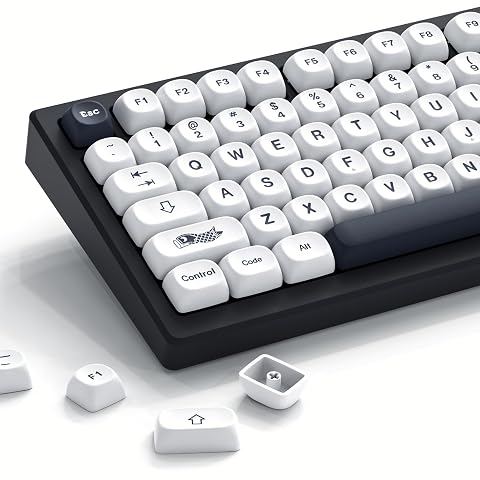
Un profil MOA concave, des touches PBT à sublimation et un style japonais pour renouveler votre frappe.
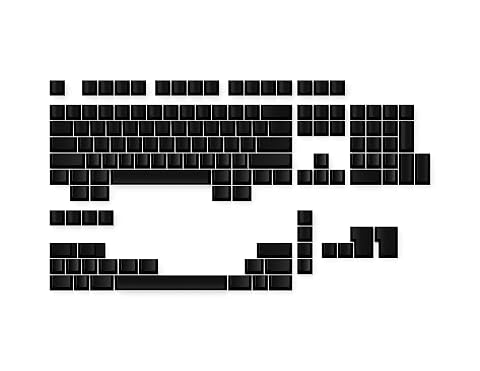
139 touches vierges en PBT au profil Cherry, avec compatibilité ANSI et ISO pour personnaliser votre clavier mécanique.
Évitez les erreurs au moment du remplacement
La première erreur consiste à acheter d’après une photo ou une appellation de profil sans vérifier le contenu. La deuxième est de confondre la disposition logicielle avec la disposition physique : des légendes AZERTY ne rendent pas une touche Entrée ANSI compatible avec un emplacement ISO. Enfin, une compatibilité annoncée avec les tiges MX ne confirme pas automatiquement la taille de chaque touche ni celle de ses attaches de stabilisateur.
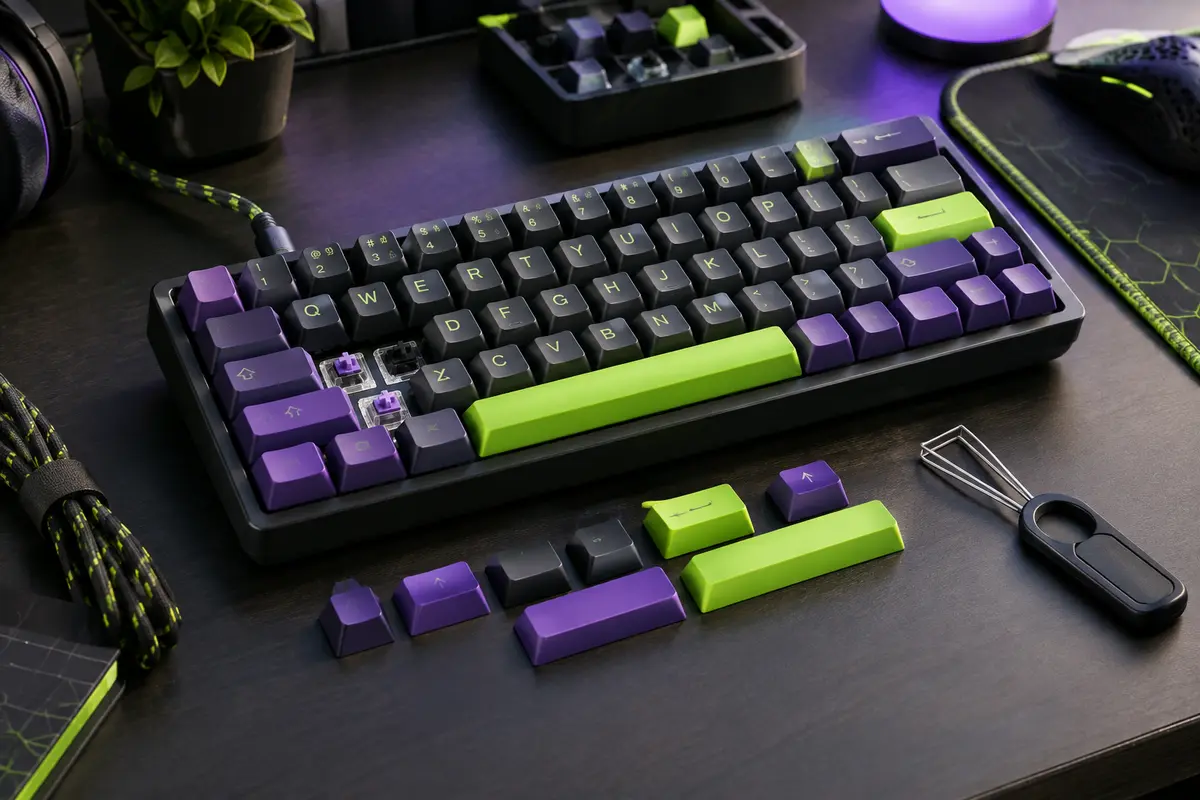
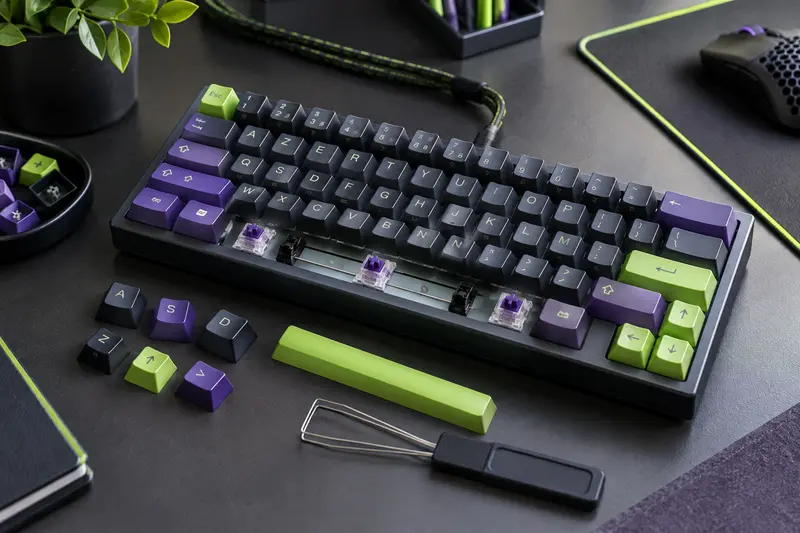
Avant la pose, débranchez le clavier ou éteignez‑le s’il fonctionne sans fil. Retirez les touches avec un extracteur adapté, en tirant droit et sans torsion excessive. Sur les touches longues, procédez avec précaution pour ne pas accrocher ou déplacer les stabilisateurs. N’utilisez pas d’outil métallique qui pourrait rayer le clavier ou endommager une tige.
Présentez chaque nouvelle touche au‑dessus de son emplacement avant de l’enfoncer. Si elle ne s’aligne pas ou résiste nettement, arrêtez-vous et revérifiez le type de tige et les attaches. Ne forcez pas l’emboîtement : une pression excessive peut déformer une tige, abîmer le support ou déloger un stabilisateur. Une fois les touches installées, contrôlez leur stabilité et leur course, en particulier sur la barre espace et les touches Majuscule.
En résumé, la compatibilité repose sur un ensemble de vérifications, et non sur un seul mot‑clé. La disposition physique et les dimensions déterminent si le set couvre votre clavier ; le profil concerne la forme et la sensation ; les tiges et les stabilisateurs déterminent si les touches peuvent être fixées correctement.
Les prix indiqués sont ceux constatés à la date mentionnée ; seul le prix affiché lors de la commande fait foi.