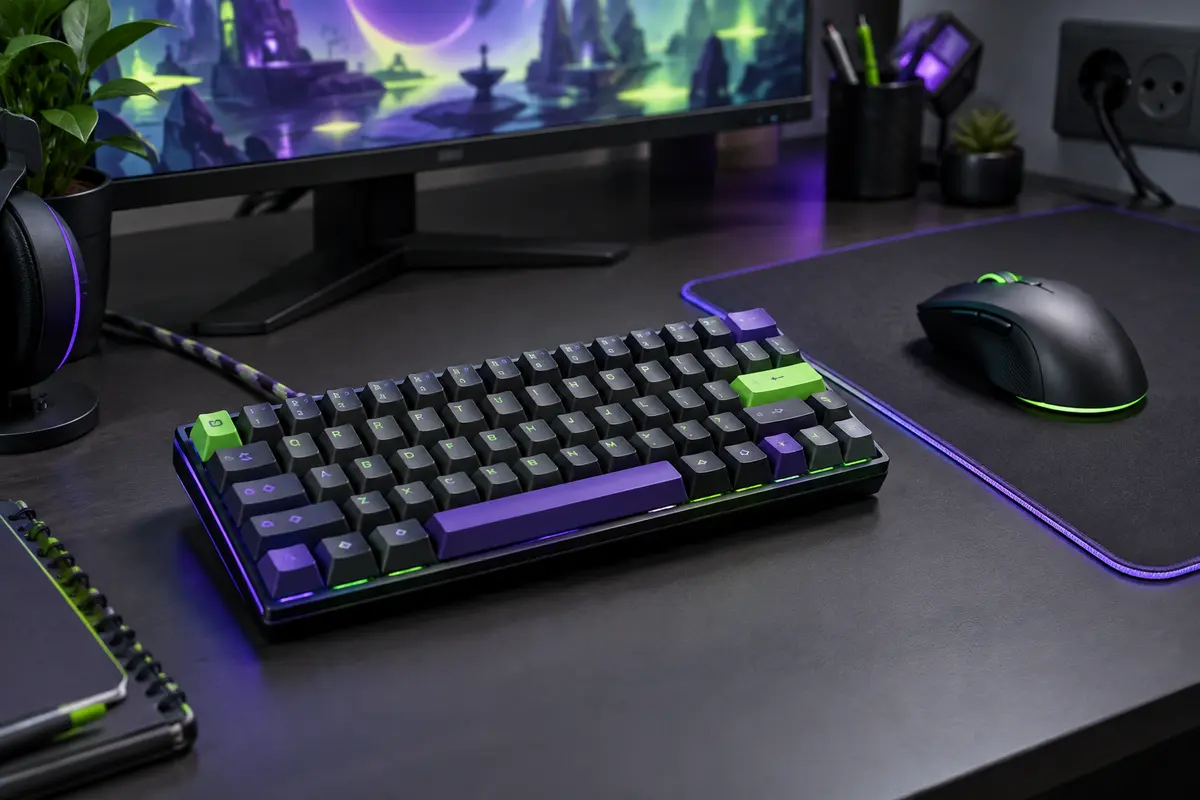
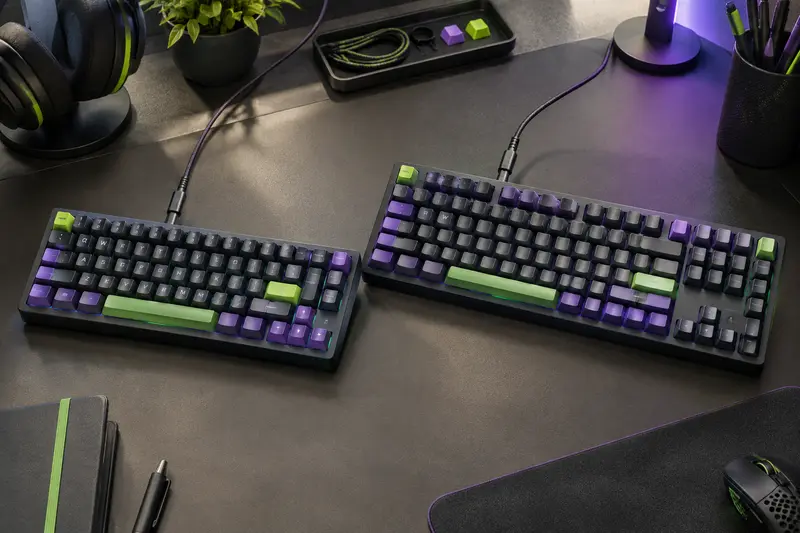
Un clavier 60 % libère de la place sur le bureau, mais certaines touches s’obtiennent par une combinaison avec Fn. Comprendre ces couches et les tester dans vos jeux permet d’anticiper l’adaptation avant de changer de format.
Pour s’habituer à un clavier mécanique au format 60 %, il faut surtout apprendre où se trouvent les touches secondaires et décider si leurs raccourcis conviennent à vos jeux. La rangée de fonctions et le pavé numérique ne sont généralement pas présents comme blocs dédiés ; des commandes comme les flèches ou les touches F1 à F12 peuvent être accessibles par une couche activée avec Fn, selon le modèle.
La transition est plus simple si vous repérez la disposition avant de jouer, puis si vous adaptez les commandes qui vous obligent à quitter souvent la zone principale. Le temps d’apprentissage dépend de vos habitudes, des jeux concernés et de la configuration du clavier : il n’existe pas de délai identique pour tout le monde.
Un clavier 60 % conserve le bloc principal de lettres, de chiffres et de ponctuation, mais réduit fortement les blocs séparés que l’on trouve sur un clavier complet. Il ne possède habituellement ni pavé numérique ni rangée de touches de fonction dédiée. Les touches fléchées et celles de navigation, comme Début, Fin ou Page précédente, peuvent aussi manquer en accès direct, mais leur présence et leur emplacement secondaire varient selon le modèle.
Le pourcentage décrit une famille de formats, pas une disposition normalisée touche par touche. Deux claviers compacts peuvent donc proposer des couches différentes, des touches Fn à des endroits distincts ou des fonctions secondaires imprimées de façons différentes. Vérifiez le schéma des touches fourni par le fabricant plutôt que de supposer qu’une combinaison apprise sur un autre clavier fonctionnera pareil.
Ce format peut convenir si vous utilisez principalement les touches de lettres, les chiffres de la rangée supérieure et quelques commandes proches de WASD. Il peut en revanche demander davantage d’adaptation si vous vous servez souvent des flèches, des touches F ou du pavé numérique pour jouer, naviguer ou travailler. La petite taille ne signifie pas que les fonctions ont disparu : elle implique souvent qu’il faut les appeler autrement.
Pour comparer les dispositions compactes avant de choisir, consultez aussi les claviers mécaniques au format 60 %. Examinez la disposition imprimée, la position de Fn et les indications du fabricant, pas seulement l’encombrement annoncé.
Comprendre les couches de touches
Une couche est un ensemble de fonctions associé aux touches. Sur la couche principale, une touche produit le caractère ou la commande indiquée normalement. En maintenant Fn, vous pouvez activer une autre couche : la même touche peut alors envoyer une flèche, une commande de navigation, une touche de fonction ou un réglage propre au clavier. La fonction exacte dépend du micrologiciel et de la configuration du modèle.
Fn n’est donc pas toujours une touche qui produit elle-même un caractère. Elle sert souvent de modificateur, à maintenir en même temps que la touche visée. Certains claviers permettent de modifier les couches avec un logiciel ou une interface de configuration ; d’autres ont des fonctions prédéfinies, parfois modifiables seulement dans certaines limites. Vérifiez si vos réglages sont enregistrés dans le clavier ou s’ils dépendent d’un logiciel actif sur l’ordinateur.
Les légendes secondaires peuvent être imprimées sur le côté ou en haut des keycaps, signalées par une couleur, ou indiquées uniquement dans la documentation. Avant une partie, repérez au minimum :
- la position de Fn et la façon de l’activer ;
- les touches correspondant aux flèches et aux commandes de navigation ;
- les combinaisons qui donnent accès à F1 à F12, si elles existent ;
- les éventuels raccourcis qui modifient l’éclairage ou le comportement du clavier.
Les couches de touches sur un clavier 60 % ne sont pas nécessairement limitées à une seule couche secondaire. Mais multiplier les niveaux ou les combinaisons complique la mémorisation. Pour un usage en jeu, une configuration simple et cohérente est souvent plus facile à retrouver qu’une disposition très personnalisée, surtout si vous changez régulièrement d’ordinateur.
À vérifier avant l’achat Demandez-vous si les fonctions indispensables sont imprimées sur les touches, décrites clairement dans la notice et accessibles sans logiciel particulier. Si vous jouez sur plusieurs appareils, vérifiez aussi si la configuration personnalisée peut être conservée par le clavier.
Ne commencez pas par essayer de retenir toutes les combinaisons. Faites l’inventaire des touches que vous utilisez réellement dans vos jeux et notez celles qui ne sont pas directement accessibles. Les raccourcis d’un clavier mécanique 60 % sont utiles quand ils restent prévisibles ; s’ils imposent de mémoriser trop de combinaisons différentes, mieux vaut parfois remapper la commande dans le jeu ou choisir un autre format.
- Consultez le schéma du clavier. Repérez la fonction de chaque touche sur la couche Fn et vérifiez si une touche peut avoir plusieurs rôles selon qu’elle est maintenue ou pressée brièvement.
- Listez vos commandes de jeu. Notez les actions essentielles, celles que vous déclenchez souvent et celles qui peuvent rester sur une couche secondaire. Les menus, les commandes de communication ou certaines fonctions rarement utilisées n’ont pas forcément besoin d’un accès direct.
- Testez les combinaisons hors partie. Dans un éditeur de texte ou un menu qui ne risque pas d’interrompre une action, confirmez que les touches produisent bien les commandes attendues. Ne présumez pas que Fn plus une touche numérique correspond à F1, par exemple : la combinaison n’est pas universelle.
- Adaptez les commandes dans le jeu. Si une action importante demande une combinaison inconfortable, attribuez‑la à une touche accessible, en vérifiant qu’elle ne remplace pas une commande déjà nécessaire.
- Gardez une configuration stable. Évitez de réorganiser les couches et les commandes entre deux sessions tant que les nouveaux repères ne sont pas acquis. Notez les changements si vous utilisez plusieurs profils ou plusieurs jeux.
Il est également utile de distinguer les raccourcis du clavier des raccourcis du système d’exploitation. Une combinaison peut être interprétée par le clavier, le jeu ou le système, selon la touche et le logiciel. Si une commande inattendue apparaît, testez‑la séparément et vérifiez la documentation du modèle avant de modifier plusieurs réglages à la fois.
Adapter le clavier aux jeux
Un clavier 60 % pour les jeux peut être pratique lorsque les commandes importantes tiennent sur le bloc principal et que vous souhaitez garder plus de place pour déplacer la souris. Il n’apporte pas automatiquement un avantage en jeu : l’intérêt dépend de votre prise en main, de vos habitudes et de la possibilité d’accéder facilement aux commandes dont vous avez besoin.
Commencez par le profil de commandes de chaque jeu. Dans un jeu qui utilise surtout WASD, les touches de déplacement et quelques commandes proches peuvent rester en accès direct. Dans un jeu de stratégie ou de simulation, les touches de fonction, les flèches ou les commandes numériques peuvent compter davantage. Les jeux qui demandent fréquemment des commandes sur le pavé numérique sont un cas particulier : la couche secondaire ne reproduit pas toujours la même facilité d’accès ni le même confort qu’un pavé dédié.
| Usage ou commande | À contrôler sur le 60 % | Piste d’adaptation |
|---|
| Déplacement avec WASD | Position des touches et place disponible pour la souris | Conserver les déplacements principaux sur la couche de base |
| Flèches et navigation | Accès direct ou combinaison avec Fn | Remapper les commandes fréquentes si le jeu le permet |
| Touches F1 à F12 | Combinaisons exactes et présence d’une indication lisible | Tester les commandes avant une partie et privilégier un accès simple aux fonctions fréquentes |
| Commandes du pavé numérique | Disponibilité d’une couche numérique et comportement dans le jeu | Vérifier chaque fonction ; envisager un pavé séparé ou un format plus grand si l’usage est régulier |
Les touches réattribuées dans un jeu ne modifient pas nécessairement le fonctionnement général du clavier. Distinguez donc les réglages propres au jeu des couches intégrées au clavier et vérifiez où chaque changement est enregistré. Si vous jouez sur console, vérifiez également que le jeu prend en charge le clavier et les commandes attendues ; la compatibilité du périphérique seule ne garantit pas que chaque titre accepte toutes les entrées.
Enfin, gardez en tête les frappes simultanées. Pour les déplacements combinés à plusieurs actions, testez votre configuration réelle plutôt que de vous fier uniquement au nombre de touches. Le fonctionnement des frappes simultanées peut être utile à comprendre, mais les résultats dépendent du clavier et de la combinaison utilisée.
S’habituer sans perdre ses repères
Pour s’habituer à un clavier sans pavé numérique, entraînez-vous d’abord dans une situation sans enjeu : menus, éditeur de commandes ou partie d’entraînement. Le but n’est pas de regarder constamment sous les touches, mais de créer une association claire entre chaque commande et sa position. Vous pouvez garder temporairement un schéma à proximité, puis le retirer quand les combinaisons deviennent plus familières.
Procédez par étapes :
- apprenez d’abord la position de Fn et une seule fonction secondaire indispensable ;
- ajoutez ensuite les flèches ou les touches de navigation que vous utilisez vraiment ;
- faites une courte vérification avant une partie importante, en testant les commandes peu fréquentes ;
- si une combinaison vous oblige à déplacer la main ou à relâcher une commande essentielle, remappez‑la ou choisissez une autre solution.
Les erreurs les plus courantes viennent d’une familiarité supposée entre modèles. Un raccourci appris sur un clavier peut changer sur un autre, même si les deux sont annoncés au format 60 %. Autre piège : modifier plusieurs touches à la fois. En cas de commande inattendue, revenez à la configuration connue, puis testez un changement après l’autre.
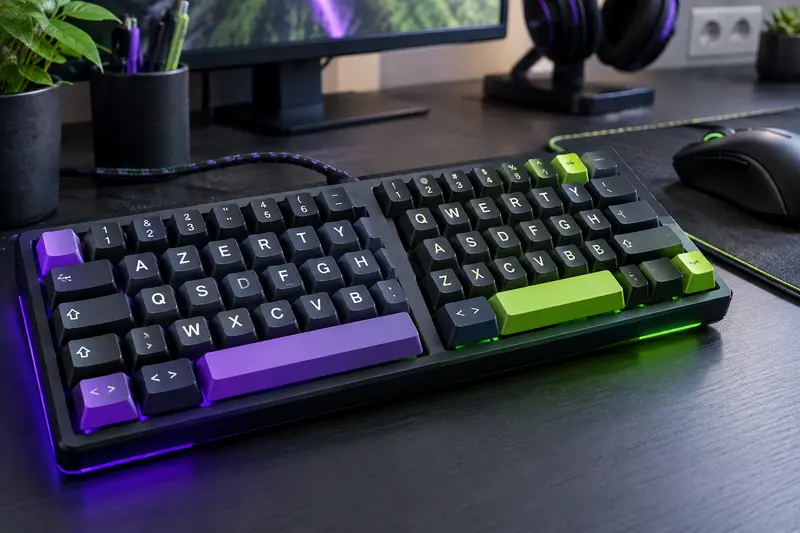
La disposition compte aussi. Si vous passez d’AZERTY à QWERTY, ou inversement, les symboles, les légendes et les commandes peuvent ne plus correspondre à vos repères. Vérifiez la disposition physique et le réglage logiciel de l’ordinateur. Pour une première adaptation, conserver la même disposition que votre clavier actuel peut réduire les changements à apprendre.
Enfin, ne confondez pas compacité et confort automatique. Une position de main qui vous convient dépend de votre bureau, de la souris et de votre manière de jouer. Prenez le temps de vérifier que la nouvelle position ne vous force pas à tendre les doigts pour atteindre une combinaison répétée. Si un mouvement devient gênant, modifiez l’affectation plutôt que de vous imposer une posture inconfortable.
Le choix dépend moins du nombre de touches que de la fréquence à laquelle vous avez besoin de celles qui sont déplacées vers une couche. Si vous jouez principalement avec un ensemble réduit de commandes et cherchez à libérer de l’espace autour du clavier, le 60 % peut correspondre à votre usage. Si vous utilisez beaucoup les flèches, les touches de fonction ou des commandes de navigation, un format légèrement plus grand peut limiter les combinaisons.
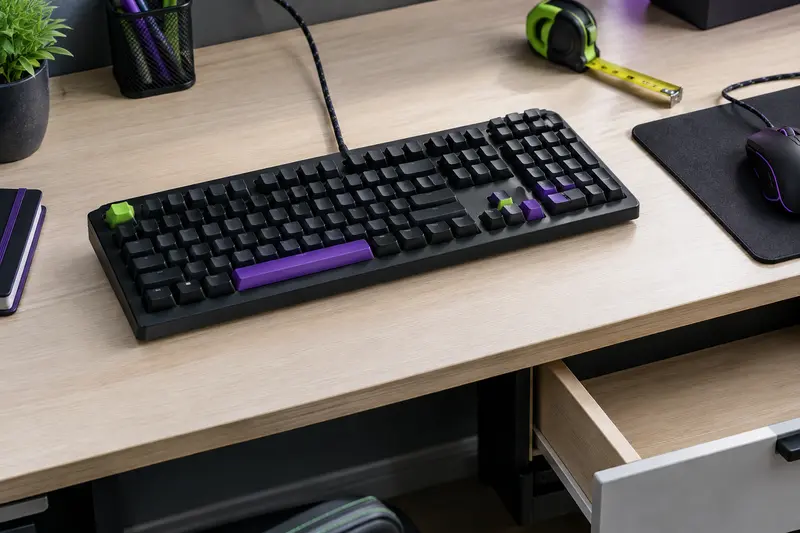
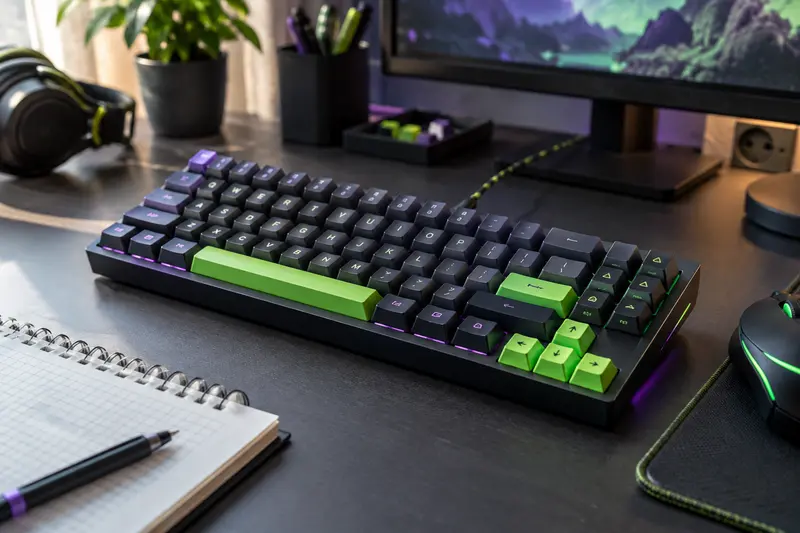
Un clavier 65 % ajoute habituellement des touches dédiées supplémentaires, souvent des flèches, tandis qu’un format 75 % rapproche davantage de touches autour du bloc principal et peut conserver une rangée de fonctions selon le modèle. Le TKL conserve les flèches et la rangée de fonctions tout en retirant le pavé numérique. Ces descriptions restent des repères de famille : contrôlez la disposition exacte de chaque clavier.
Pour mettre en balance l’encombrement et l’accès aux touches, comparez aussi les usages d’un clavier 65 % en jeu et les formats plus grands. Si le pavé numérique est indispensable, un clavier complet ou un pavé séparé peut être plus cohérent qu’une couche secondaire. Si votre priorité est d’avoir des flèches sans passer à un clavier TKL, vérifiez précisément leur présence sur le modèle compact envisagé.
Avant de décider, posez-vous ces questions :
- Quelles touches utilisez-vous à chaque session, et lesquelles seulement de temps en temps ?
- Une combinaison avec Fn reste‑t‑elle accessible sans relâcher une commande importante ?
- Vos jeux permettent‑ils de réattribuer les commandes qui vous manquent ?
- Changez-vous souvent de clavier ou d’ordinateur, au point de devoir réapprendre les couches ?
- Avez-vous réellement besoin d’un pavé numérique dédié pour vos autres usages ?
Si vous hésitez, essayez de simuler pendant quelques sessions les commandes secondaires avec votre clavier actuel : associez‑les à des touches accessibles et voyez si ces gestes vous conviennent. Cet essai ne reproduit pas exactement la disposition d’un 60 %, mais il peut révéler quelles fonctions doivent rester proches et lesquelles peuvent être placées sur une couche.
Pour consulter des modèles de ce format, le rayon des claviers gamer mécaniques permet de comparer les familles de claviers. L’essentiel reste de vérifier la carte des touches, les possibilités de personnalisation et la compatibilité avec vos jeux avant de vous engager. Le bon format est celui qui rend vos commandes importantes simples à retrouver, sans vous obliger à lutter contre vos habitudes.
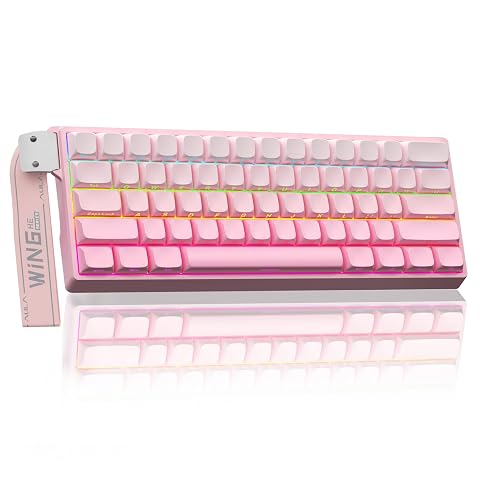
Un format 60 % réactif et personnalisable pour libérer de la place et affiner vos actions en jeu.
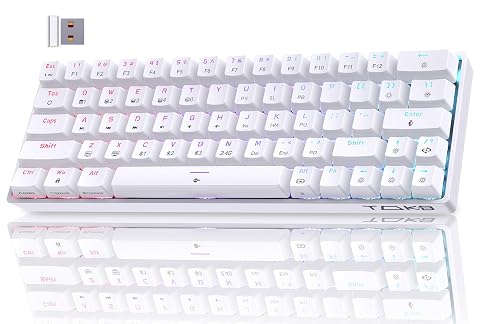
Un clavier 60 % sans fil qui libère le bureau, avec trois connexions et un éclairage RGB réglable.
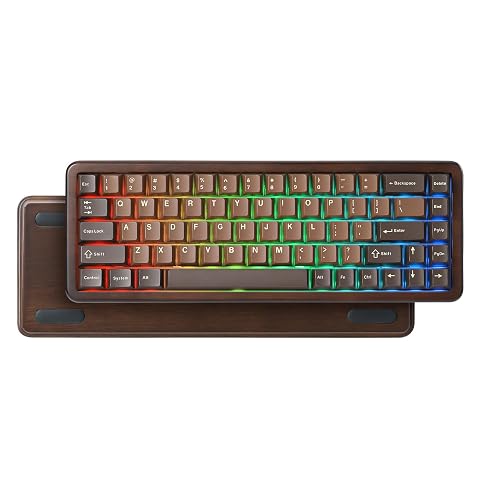
Un format compact en noyer, trois connexions et des switches remplaçables pour ajuster votre frappe.
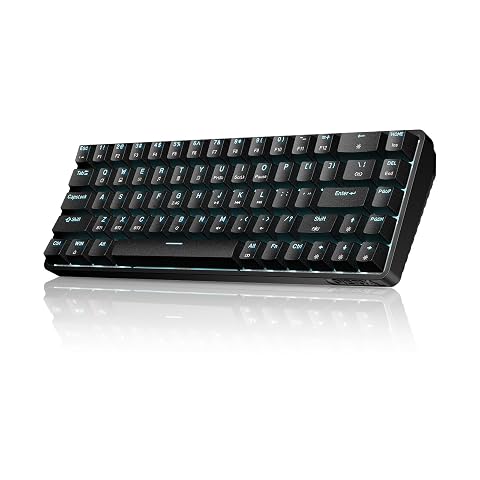
Libérez de la place avec un clavier mécanique de 68 touches, sans fil et personnalisable selon votre poste.
Les prix indiqués sont ceux constatés à la date mentionnée ; seul le prix affiché lors de la commande fait foi.