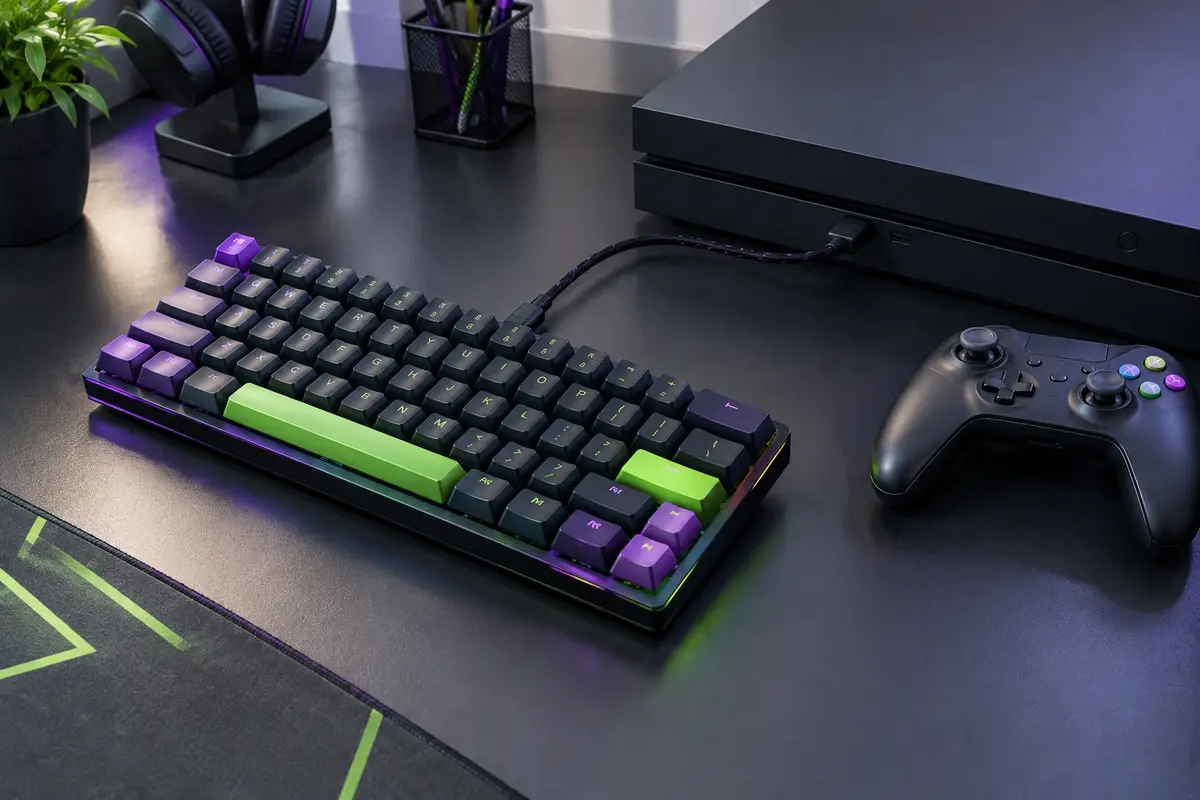
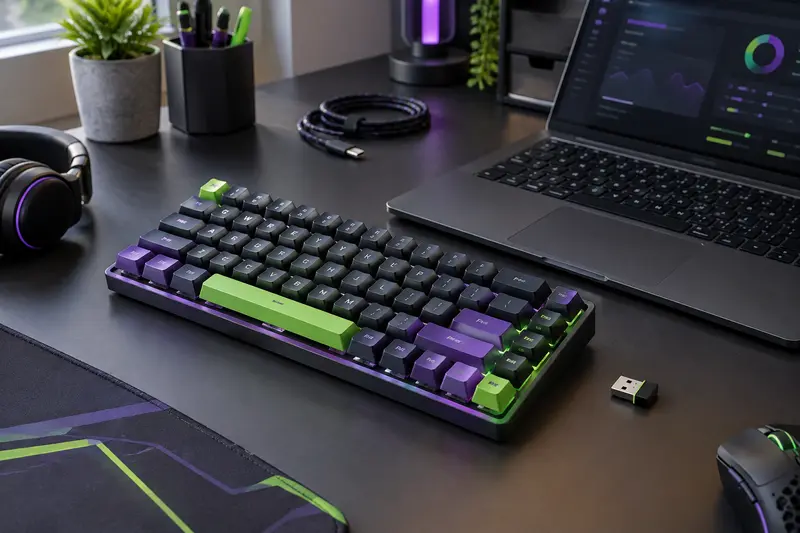
Oui, un clavier gamer mécanique peut fonctionner sur PS5 ou Xbox, mais sa connexion à la console ne garantit pas qu’il sera reconnu dans tous les jeux. Voici comment vérifier séparément le clavier, la console et le titre auquel vous voulez jouer.
Un clavier gamer mécanique peut fonctionner sur PS5 ou Xbox, mais il n’existe pas de compatibilité universelle. La console doit reconnaître le périphérique et le jeu doit accepter les commandes au clavier. Un clavier allumé ou utilisable pour saisir du texte ne prouve donc pas qu’il fonctionnera pendant une partie.
Avant de brancher votre matériel, vérifiez les informations officielles correspondant à votre console, au modèle exact du clavier et au jeu concerné. Le type de connexion, les fonctions du clavier et les réglages de commande peuvent aussi faire la différence.
Comprendre les trois niveaux de compatibilité
La question « un clavier gamer mécanique est‑il compatible avec une console ? » recouvre en réalité plusieurs vérifications. Il faut distinguer la reconnaissance matérielle, le fonctionnement dans l’interface de la console et la prise en charge en jeu. Ces niveaux sont liés, mais ils ne se déduisent pas automatiquement les uns des autres.
- La console reconnaît le clavier. Elle peut détecter un clavier USB ou sans fil et permettre, selon le modèle et les réglages, de saisir du texte ou d’utiliser certaines fonctions de navigation.
- La connexion est prise en charge. Un câble USB, le Bluetooth et un récepteur USB ne sont pas des solutions interchangeables. Le fait qu’un clavier fonctionne sur ordinateur ne confirme pas son fonctionnement sur console.
- Le jeu accepte le clavier. C’est le développeur du jeu qui détermine si les commandes au clavier, et éventuellement à la souris, sont utilisables. La prise en charge peut varier selon le jeu et ses modes.
La compatibilité d’un clavier avec les jeux console doit donc être vérifiée titre par titre. Un clavier peut être reconnu dans les menus, mais rester sans effet dans un jeu qui n’accepte que la manette. À l’inverse, un jeu compatible peut nécessiter de sélectionner le clavier comme méthode de commande ou de modifier un réglage en jeu.
Il faut également distinguer le fonctionnement de base des fonctions avancées. Les effets lumineux, les macros, les profils enregistrés dans un logiciel et certains réglages de touches peuvent dépendre d’un programme qui n’est pas disponible sur console. Un clavier peut rester utilisable pour la frappe sans que toutes ses fonctions gamer soient accessibles.
Utiliser un clavier mécanique sur PS5
Pour utiliser un clavier mécanique sur PS5, commencez par vérifier dans la documentation PlayStation la prise en charge du type de connexion envisagé et les modalités de branchement. La console peut reconnaître certains claviers pour la saisie ou des fonctions d’interface, mais cela ne signifie pas que chaque jeu acceptera les commandes au clavier. La prise en charge en partie dépend du jeu lui‑même.
Un branchement direct en USB est généralement le premier test le plus simple, à condition d’utiliser un port de données et un câble adapté. Si le clavier est sans fil, vérifiez s’il se connecte en Bluetooth ou avec un récepteur USB propriétaire. La présence du Bluetooth sur un clavier ne suffit pas à prouver qu’il sera associé à la console : la compatibilité doit être confirmée pour les deux appareils.
Consultez ensuite les informations officielles du jeu, notamment les rubriques consacrées aux périphériques, aux commandes et aux fonctions d’accessibilité. Cherchez une mention explicite de la prise en charge du clavier sur PS5. Une indication concernant la version PC, une autre console ou la souris ne permet pas de conclure que le clavier sera pris en charge dans votre configuration.
Si le clavier est détecté par la console mais ne répond pas dans le jeu, ne concluez pas immédiatement à une panne. Le jeu peut ne pas accepter cette entrée, attendre une sélection dans ses paramètres ou réserver certaines commandes à la manette. Vérifiez aussi si le titre demande de débrancher ou de reconnecter le périphérique après avoir changé son mode de commande.
Utiliser un clavier gamer mécanique sur Xbox
Pour utiliser un clavier gamer mécanique sur Xbox, vérifiez la documentation de votre modèle de console et celle du jeu. Certaines fonctions de l’interface et certains titres peuvent prendre en charge un clavier USB, mais la disponibilité des commandes en jeu dépend du développeur. Ne partez pas du principe qu’un périphérique reconnu dans un menu sera automatiquement accepté pendant toute la partie.
La connexion mérite une attention particulière. Un clavier filaire raccordé directement en USB est différent d’un clavier Bluetooth ou d’un modèle qui communique grâce à un récepteur USB. Les consoles Xbox ne doivent pas être considérées comme compatibles avec tous les claviers Bluetooth : vérifiez les indications officielles propres à la console et au périphérique. Un récepteur sans fil n’est pas non plus une garantie, même s’il se branche sur un port USB.
Dans le descriptif du jeu, recherchez une mention claire de la prise en charge du clavier sur Xbox, et non une simple référence aux commandes sur PC. Vérifiez également si la souris est requise pour le mode clavier-souris ou si le clavier peut être utilisé seul. Certains titres acceptent une combinaison de périphériques, d’autres proposent des possibilités plus limitées.
Les réglages de jeu, les modes en ligne et les règles propres au titre peuvent influer sur les commandes disponibles. Si vous jouez avec d’autres personnes, l’affichage ou le fonctionnement du mode multijoueur peut également dépendre des choix du jeu. Pour ces points, la documentation du jeu fait foi : la compatibilité matérielle ne permet pas de déduire les règles de matchmaking ou les options de jeu.
Vérifier la connexion et les fonctions du clavier
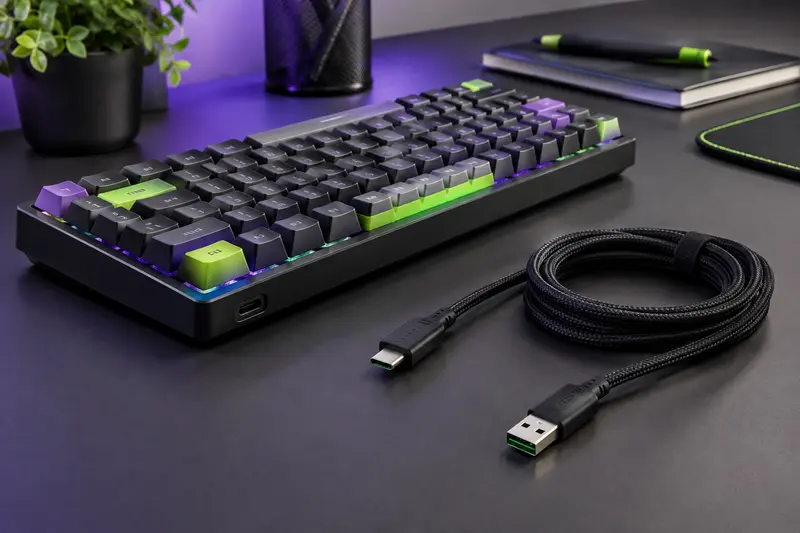
Avant de brancher un clavier USB sur une console, identifiez précisément son mode de connexion. Un port USB sur le clavier peut servir aux données, à l’alimentation ou à une combinaison des deux. Si le câble est amovible, vérifiez qu’il transmet bien les données et qu’il est adapté au connecteur du clavier. Un câble qui permet seulement de recharger un appareil ne permettra pas nécessairement à la console de détecter les touches.
Pour commencer, privilégiez une connexion directe plutôt qu’un concentrateur USB, une rallonge ou un adaptateur. Cela limite le nombre d’éléments à contrôler si le clavier n’est pas reconnu. Les exigences et les ports disponibles varient selon les consoles : reportez-vous à leur documentation et ne forcez jamais une prise qui ne correspond pas au connecteur.
| Configuration | Vérification à effectuer | À ne pas supposer |
|---|
| Clavier filaire USB | Compatibilité USB, câble de données et port de la console | Qu’un branchement USB garantit la prise en charge par tous les jeux |
| Clavier Bluetooth | Prise en charge du Bluetooth par la console et procédure d’association | Que tout périphérique Bluetooth peut être associé |
| Clavier sans fil avec récepteur | Compatibilité du récepteur USB avec la console et le clavier | Que le récepteur est reconnu comme un clavier standard |
| Clavier avec logiciel ou macros | Fonctions accessibles sur console et profils enregistrés dans le clavier | Que le logiciel PC ou Mac est disponible sur console |
La fiche technique du clavier doit décrire la connexion, le système requis et, si le fabricant l’indique, les consoles compatibles. Une mention générale comme « USB » ou « compatible avec PC » ne suffit pas à confirmer le fonctionnement avec une PS5 ou une Xbox. Pour comparer les options de branchement, consultez aussi notre guide sur le clavier gamer mécanique filaire ou sans fil.
Les fonctions anti-ghosting, N‑key rollover, le taux d’interrogation et l’éclairage ne déterminent pas à eux seuls la compatibilité avec une console. Ils décrivent des caractéristiques du clavier, mais ne remplacent pas la confirmation que la console et le jeu acceptent son signal. De même, un clavier compact ou un modèle au format complet peut être adapté à votre espace sans être mieux reconnu pour autant.
À retenir La reconnaissance par la console, la connexion utilisée et la prise en charge par le jeu sont trois contrôles distincts. Recherchez une confirmation pour chacun avant l’achat ou le branchement.
Si vous souhaitez comparer des modèles filaires, vous pouvez parcourir les claviers gamer à connexion filaire. Cette sélection aide à repérer le type de connexion, mais chaque fiche produit doit encore être vérifiée pour la console et le jeu visés.
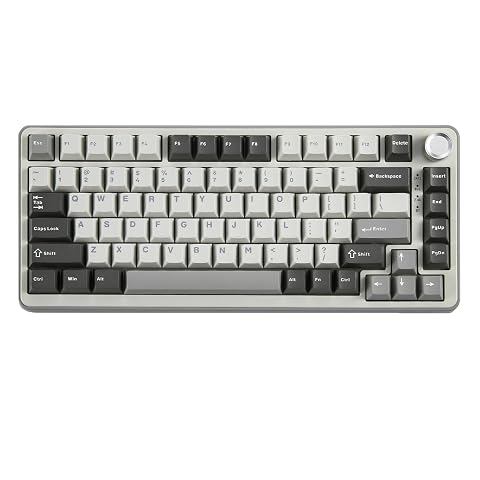
Frappe linéaire, molette multifonction et triple connexion pour passer du jeu au travail sur un bureau bien organisé.
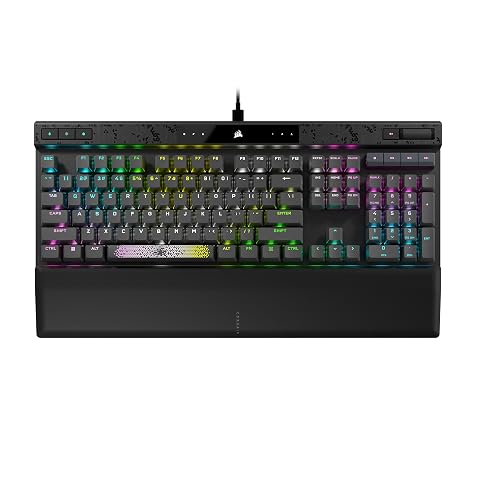
Réglez chaque point d’activation et adaptez la frappe à vos réflexes, du jeu rapide à la saisie précise.
Vérifier la compatibilité avec le jeu
La vérification la plus importante consiste à trouver une indication explicite pour le jeu que vous comptez lancer et la console sur laquelle vous jouez. Consultez la page d’assistance officielle du développeur, le manuel ou les notes de mise à jour. Une fiche de jeu qui indique « clavier et souris pris en charge » sans préciser la plateforme mérite une vérification complémentaire : cette fonction peut ne concerner que certaines versions.
Recherchez des réponses précises aux questions suivantes :
- Le clavier est‑il pris en charge sur PS5 ou sur Xbox, et pour quelle version du jeu ?
- Le jeu accepte‑t‑il le clavier seul, ou exige‑t‑il aussi une souris ?
- Les commandes sont-elles disponibles dans tous les modes, ou seulement dans certains écrans ou modes de jeu ?
- Faut‑il activer une option, choisir une méthode de commande ou effectuer un premier réglage à la manette ?
- Le jeu permet‑il de remapper les touches, et les commandes sont-elles différentes selon la langue du clavier ?
Ne vous fiez pas uniquement à une vidéo ou à un témoignage concernant une autre plateforme. Une démonstration sur PC ne confirme pas la prise en charge sur console. Une information concernant un modèle de console, une version du jeu ou une mise à jour ancienne peut aussi être dépassée. Quand la documentation est ambiguë, adressez-vous au support officiel du jeu ou vérifiez les notes de mise à jour les plus récentes.
Le type de jeu peut orienter vos attentes, mais ne constitue pas une preuve. Certains jeux proposent des commandes clavier, tandis que d’autres sont conçus pour la manette ou n’offrent pas cette option sur console. Il n’est donc pas fiable de déduire la compatibilité à partir du genre du jeu, de sa version PC ou de l’usage du clavier par d’autres joueurs.
Enfin, la présence d’une souris dans la documentation ne signifie pas toujours que toutes les commandes clavier sont remappables. Lisez les détails sur les périphériques acceptés et les fonctions disponibles. La compatibilité d’un clavier avec les jeux console concerne les entrées effectivement prises en charge, pas seulement la possibilité de connecter le matériel.
Faire un test fiable sans confondre les symptômes
Si vous avez déjà le clavier, procédez par étapes afin d’identifier la source du problème. Commencez par vérifier le modèle exact de la console, son logiciel système et les instructions du clavier. Débranchez les accessoires non indispensables, raccordez le clavier directement à la console, puis observez s’il est détecté dans les fonctions de saisie ou de navigation disponibles.
- Vérifiez la connexion. Essayez le câble de données fourni, ou suivez la procédure d’association indiquée pour le modèle. Contrôlez que le clavier est alimenté et que son mode de connexion est le bon.
- Testez une saisie simple. Si la console ouvre un champ de texte, essayez quelques touches. Ce test confirme une partie du fonctionnement matériel, mais pas la compatibilité en jeu.
- Consultez les paramètres du jeu. Cherchez une option de commande au clavier et vérifiez si le jeu demande une sélection ou une configuration préalable.
- Testez un autre port si la documentation le permet. Un port ou un branchement intermédiaire peut être en cause. Évitez d’ajouter plusieurs adaptateurs en même temps, car cela rend le diagnostic plus difficile.
- Comparez avec un périphérique connu compatible. Si vous en avez un, cette comparaison peut aider à distinguer un problème de console, de jeu ou de clavier, sans pour autant certifier le modèle testé.
Si le clavier répond dans un champ de texte mais pas dans le jeu, le problème se situe probablement du côté de la prise en charge ou des réglages du titre. Si la console ne le détecte nulle part, vérifiez d’abord le câble, le mode sans fil et les indications du fabricant. Un clavier qui fonctionne sur ordinateur n’est pas nécessairement défectueux parce qu’il échoue sur console : les systèmes ne gèrent pas forcément les périphériques de la même manière.
Évitez les adaptateurs qui convertissent les commandes d’une manette vers un clavier sans vérifier leur fonctionnement et les règles du jeu. Ils peuvent agir différemment d’un périphérique USB standard, et la documentation de la console ou du jeu peut ne pas les prendre en charge. Ne mettez pas à jour le micrologiciel du clavier depuis une source non officielle ; suivez les instructions du fabricant et n’interrompez pas une mise à jour en cours.
Choisir son clavier sans se tromper
Si vous achetez un modèle pour jouer sur console, ne choisissez pas uniquement en fonction du format, des switches ou de l’éclairage. Ces critères influencent l’encombrement et la sensation de frappe, mais ne garantissent pas la prise en charge. Un format TKL, compact ou complet peut convenir à votre installation ; la priorité reste la confirmation du fonctionnement avec votre console et vos jeux.
Vérifiez dans cet ordre, et conservez les références précises des appareils concernés :
- La console : modèle exact, types de périphériques et connexions indiqués dans la documentation officielle.
- Le clavier : référence exacte, filaire ou sans fil, type de récepteur, compatibilité annoncée et fonctions qui nécessitent un logiciel.
- Le jeu : plateforme concernée, commandes acceptées, modes compatibles et réglages requis.
- La disposition : clavier AZERTY ou QWERTY, langue configurée et possibilité de remapper les touches. Une touche physique peut produire un caractère ou une commande différente selon les réglages du système et du jeu.
- Les conditions d’utilisation : besoin éventuel d’une souris, d’une manette pour certains menus ou d’un réglage préalable.
La disposition mérite une vérification à part. Si les indications à l’écran ne correspondent pas aux caractères imprimés sur les touches, cela peut venir d’un décalage entre la disposition physique et le réglage logiciel, plutôt que d’un défaut de connexion. Pour mieux anticiper ce point, consultez notre article sur le choix entre un clavier gamer AZERTY et QWERTY.
Pour explorer les modèles et les formats disponibles, la rubrique des claviers gamer mécaniques permet de comparer les caractéristiques utiles à votre installation. N’assimilez toutefois pas une catégorie de connexion ou un format à une certification console. Lisez la fiche du clavier, puis confrontez‑la aux informations officielles du fabricant de la console et du jeu.
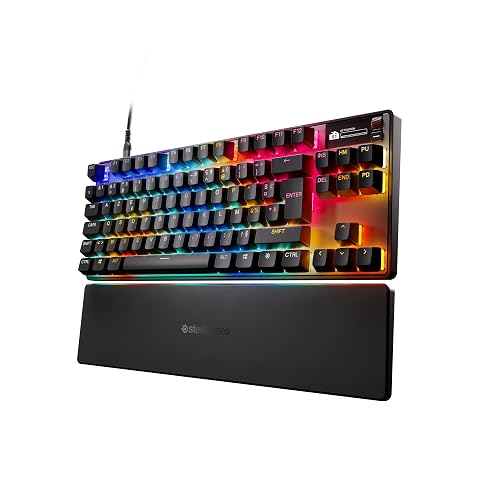
Ajustez le point d’activation et profitez de modes conçus pour enchaîner mouvements et commandes en jeu.
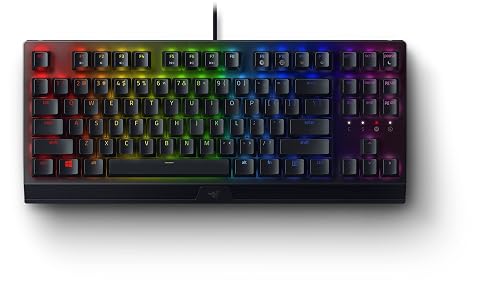
Un format TKL compact, des switches jaunes linéaires et un éclairage Chroma personnalisable pour jouer avec précision.
La méthode la plus fiable reste simple : confirmez la compatibilité de la connexion, vérifiez que la console détecte le clavier, puis recherchez une prise en charge explicite dans le jeu. En cas d’information contradictoire ou incomplète, demandez confirmation au support du fabricant ou du développeur avant de compter sur le clavier pour jouer.
Les prix indiqués sont ceux constatés à la date mentionnée ; seul le prix affiché lors de la commande fait foi.