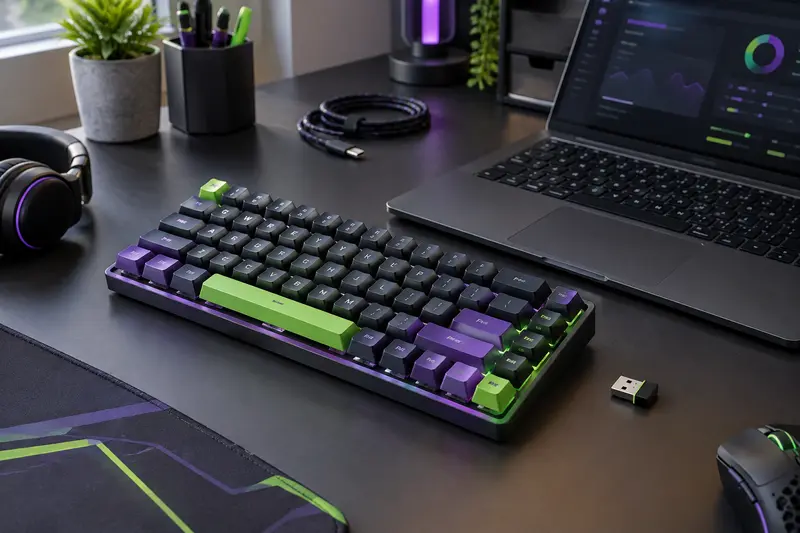
Un clavier qui cesse de répondre pendant une partie n’a pas forcément un câble défectueux. En procédant du branchement aux réglages, puis aux mises à jour, vous pouvez isoler la cause avant de remplacer une pièce.
Si un clavier gamer mécanique qui se déconnecte vous interrompt en pleine partie, commencez par repérer quand et comment la panne survient. Un câble abîmé est une possibilité, mais un port USB, un concentrateur, une liaison sans fil ou un logiciel peuvent produire des symptômes proches.
Pour résoudre les déconnexions d’un clavier mécanique, avancez par tests simples et modifiez un seul élément à la fois. Cette méthode permet de diagnostiquer une connexion instable de clavier sans remplacer au hasard le câble ou le clavier entier.
Décrire la panne avant de toucher aux branchements
Notez ce qui se passe exactement au moment de la coupure. Le clavier cesse‑t‑il de saisir, ses voyants s’éteignent‑ils, ou le jeu ne reçoit‑il plus les commandes alors que la frappe fonctionne encore dans un autre logiciel ? Ces indices orientent le diagnostic, sans suffire à désigner une pièce fautive.
Repérez aussi la durée et le contexte. Une coupure qui survient quand vous bougez le câble n’évoque pas le même problème qu’une interruption après une période d’inactivité, au lancement d’un jeu ou quand plusieurs périphériques sont branchés. Vérifiez si le phénomène se reproduit hors jeu, par exemple dans un traitement de texte ou un champ de recherche. Si seul un jeu est touché, examinez également ses réglages d’entrée et ses éventuels raccourcis de changement de profil.
- Déconnexion complète : les voyants s’éteignent ou le système signale le retrait puis le retour d’un périphérique.
- Perte de saisie : les voyants restent allumés, mais aucune touche n’est prise en compte.
- Réponse irrégulière : certaines frappes semblent retardées ou perdues, sans que le clavier disparaisse du système.
Ne secouez pas le câble pour « provoquer » la panne de manière répétée. Si la connexion semble revenir lorsqu’il bouge, arrêtez le test : insister pourrait aggraver un défaut de prise ou de connecteur. Notez plutôt la position du câble et comparez avec les essais suivants.
Isoler chaque élément de la connexion
Un clavier filaire peut être relié directement à l’ordinateur, ou passer par un hub USB, un écran, une station d’accueil, un commutateur KVM ou une rallonge. Chacun de ces éléments ajoute un point de contact. Pour un premier essai, branchez le clavier directement sur un port de l’ordinateur, sans intermédiaire, puis observez‑le dans les mêmes conditions que lors de la coupure.
Si le problème disparaît, reconnectez les éléments un par un. Le retour de la panne après l’ajout d’un hub ou d’une station fournit un indice utile, mais ne prouve pas à lui seul que cet accessoire est défectueux : l’alimentation disponible, le câble utilisé ou la configuration du système peuvent aussi intervenir. Essayez, si possible, un autre port du même ordinateur avant de conclure.
Lorsque vous avez accès à un second ordinateur, branchez‑y le clavier et laissez‑le fonctionner assez longtemps pour comparer avec votre usage habituel. Un problème qui suit le clavier évoque davantage son câble, son connecteur ou son électronique. Un problème qui reste lié au premier ordinateur oriente plutôt vers son port, ses réglages ou un logiciel. Ce test croisé est particulièrement utile avant l’achat d’une pièce.
| Résultat observé | À vérifier ensuite |
|---|
| La connexion est stable en branchement direct | Hub, rallonge, écran, station d’accueil ou KVM utilisé auparavant |
| La coupure suit le clavier sur un autre ordinateur | Câble, connecteurs, batterie si le modèle est sans fil, puis clavier |
| La coupure ne se produit que sur un ordinateur | Ports, gestion d’alimentation, logiciel compagnon et système |
| La frappe fonctionne ailleurs, mais pas dans un jeu | Réglages du jeu, profil logiciel et raccourcis d’entrée |
Ce tableau sert à choisir le prochain contrôle, pas à poser un diagnostic définitif. Deux causes peuvent coexister, par exemple un câble fragilisé et un hub qui rend la liaison moins stable.
Vérifier le port USB du clavier gamer
Pour vérifier le port USB d’un clavier gamer, retirez la prise en la tenant par son corps, puis examinez visuellement le port de l’ordinateur et le connecteur du clavier. Recherchez de la poussière, une languette tordue, une prise desserrée ou une trace de choc. Ne grattez pas les contacts et n’introduisez aucun objet métallique. Si le port paraît endommagé, ne forcez pas l’insertion et faites contrôler l’appareil.
Essayez ensuite un autre port USB, de préférence directement sur l’ordinateur. Sur une tour, un port situé à l’arrière peut permettre de comparer avec ceux de la façade, qui dépendent d’un câblage interne. Sur un portable, testez un autre port disponible. Évitez de brancher et débrancher rapidement à répétition : un seul essai soigneux par port suffit pour observer si le comportement change.
Un clavier qui se déconnecte seulement lorsqu’il est relié à un hub mérite un test sans ce hub. Certains accessoires partagent leur alimentation entre plusieurs appareils, et une station d’accueil peut aussi avoir ses propres pilotes ou mises à jour. Débranchez temporairement les périphériques USB non indispensables, puis réintroduisez‑les un à un si la stabilité revient. Cela aide à repérer une interaction ou une surcharge, sans supposer que tous les ports ont les mêmes capacités.
Vous pouvez aussi observer si le système émet un son de retrait ou affiche une notification de périphérique déconnecté. Sous Windows, l’historique des notifications ou le Gestionnaire de périphériques peut fournir des indices ; sur macOS et Linux, les outils système et les journaux peuvent aider selon la configuration. Une notification répétée au moment précis de la coupure renforce la piste d’une interruption USB, mais n’en révèle pas forcément l’origine.
À retenir Avant tout remplacement, testez un autre port en connexion directe, puis un autre ordinateur si vous en avez un. Évitez les manipulations qui tordent la prise ou sollicitent un connecteur déjà lâche.
Examiner le câble sans le remplacer trop tôt
Un clavier mécanique qui coupe pendant une partie peut avoir un câble endommagé, notamment si celui‑ci est souvent plié, coincé sous un pied de bureau ou tiré lorsque le clavier bouge. Inspectez toute sa longueur et ses deux extrémités. Cherchez une gaine fendue, un écrasement, une torsion persistante ou un connecteur dont le corps bouge anormalement. Une gaine intacte ne garantit toutefois pas que les conducteurs à l’intérieur sont en bon état.
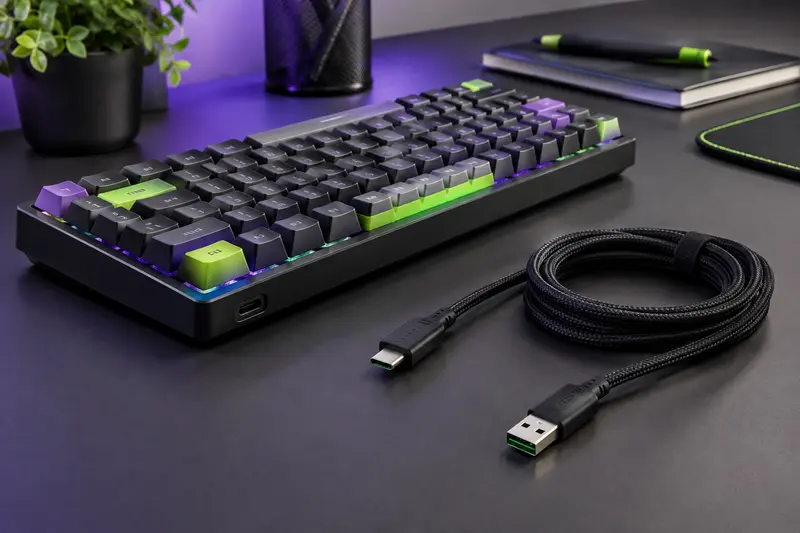
Si le câble est amovible, retirez‑le uniquement selon les instructions du fabricant et sans tirer sur le fil. Certains claviers utilisent une prise USB‑C, d’autres un connecteur différent ; la forme seule ne suffit pas à garantir la compatibilité mécanique ou fonctionnelle. Pour un essai, choisissez un câble adapté au connecteur du clavier et capable de transmettre des données, car certains câbles prévus uniquement pour la charge ne conviennent pas à un périphérique USB. La longueur et le cheminement doivent aussi éviter de mettre la prise en tension. Pour comparer ces critères, consultez notre guide sur le choix d’un câble USB compatible.
Un câble détachable connu comme fonctionnel constitue un bon test croisé. Branchez‑le correctement, sans forcer, et observez si la panne disparaît en conservant le même port et les mêmes réglages. Si vous changez à la fois de câble, de port et de hub, vous ne saurez pas lequel a corrigé le problème. Pour un clavier à câble fixe, ne tentez pas de le démonter pour vérifier les soudures : vous pourriez endommager le circuit ou compromettre une garantie.
- Éteignez ou débranchez le clavier si les consignes du fabricant le demandent.
- Contrôlez visuellement la prise et le câble, sans les plier fortement.
- Essayez un câble de données compatible, si le modèle est conçu pour un câble amovible.
- Reprenez le même scénario de jeu et comparez le résultat avec le câble d’origine.
Une amélioration pendant quelques minutes n’est pas toujours concluante si les coupures étaient rares. Reproduisez un usage comparable, sans mouvements brusques, et vérifiez également que la prise reste bien enfoncée. Si le défaut suit le câble lors de plusieurs essais, son remplacement devient plus plausible. S’il persiste avec un câble fiable, poursuivez le diagnostic avant d’acheter.
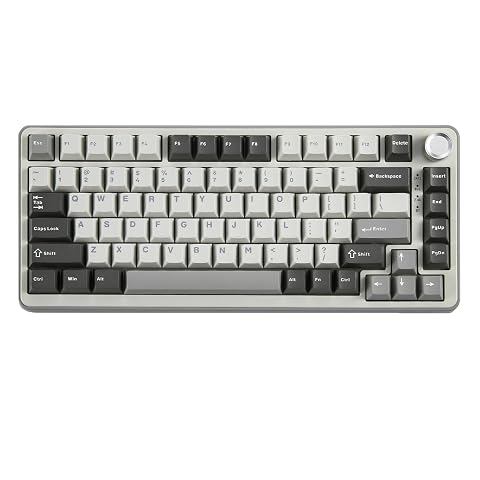
Frappe linéaire, molette multifonction et triple connexion pour passer du jeu au travail sur un bureau bien organisé.
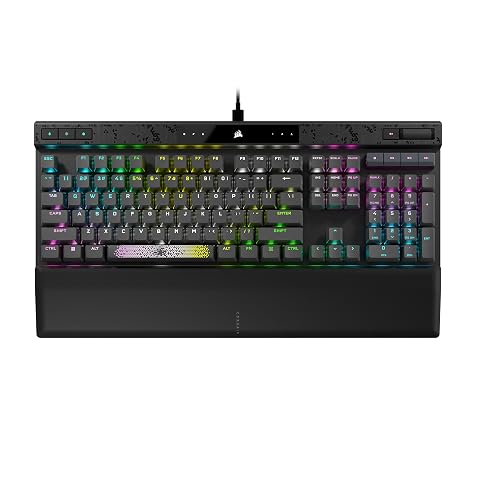
Réglez chaque point d’activation et adaptez la frappe à vos réflexes, du jeu rapide à la saisie précise.
Contrôler les réglages si le clavier est sans fil
Si votre modèle fonctionne en Bluetooth ou avec un récepteur USB 2,4 GHz, commencez par vérifier le mode de connexion sélectionné. Certains claviers permettent de basculer entre plusieurs appareils ou entre une liaison sans fil et un mode filaire. Un changement de profil involontaire, une touche de bascule ou un récepteur déplacé peut donner l’impression d’une panne matérielle. Le fonctionnement et les indicateurs varient selon le modèle : référez-vous à sa notice plutôt que de supposer qu’une combinaison de touches est universelle.
Vérifiez le niveau de batterie et rechargez le clavier si nécessaire, en suivant les consignes du fabricant. Si une coupure survient surtout après une période sans frappe, regardez le réglage de veille ou d’économie d’énergie proposé par le logiciel compagnon. Faites un essai à proximité de l’ordinateur et déplacez temporairement le récepteur vers un port direct, sans hub. Les obstacles et la proximité d’autres appareils sans fil peuvent contribuer à une liaison instable, mais ne permettent pas à eux seuls d’identifier la cause.
Pour le Bluetooth, contrôlez que le clavier est toujours associé au bon ordinateur et qu’il n’est pas passé sur un autre appareil mémorisé. Si le récepteur est utilisé, vérifiez qu’il est bien reconnu par le système. Supprimez puis réassociez l’appareil seulement si la documentation le recommande et si vous savez comment rétablir la connexion. Une réinitialisation peut effacer des profils ou réglages personnalisés.
Les étapes diffèrent selon la technologie de connexion. Si vous devez rétablir l’association, notre guide explique comment connecter un clavier gamer mécanique sans fil en Bluetooth ou avec un récepteur. Ne changez pas simultanément le mode, la batterie et le port du récepteur : isolez chaque facteur pour garder un résultat interprétable.
Examiner les paramètres et les mises à jour
Quand les ports et le câble semblent fonctionner, vérifiez le logiciel compagnon du clavier. Un profil de jeu, une mise à jour inachevée ou un service qui se ferme peut perturber certaines fonctions, en particulier si le clavier reste détecté par le système mais ne transmet plus correctement les commandes dans un jeu. Fermez temporairement le logiciel compagnon, si cela peut se faire sans interrompre une mise à jour, et testez le clavier avec un profil simple ou les réglages par défaut.
Sur un ordinateur, les paramètres de gestion de l’alimentation peuvent parfois suspendre un périphérique ou un contrôleur USB. Si les coupures se produisent après une période d’inactivité ou au réveil de la machine, examinez les options disponibles pour les ports USB et les périphériques concernés. Les menus et possibilités dépendent du système et du matériel. Évitez de désactiver globalement des fonctions d’économie d’énergie sans raison : faites un changement ciblé, notez le réglage initial et revenez en arrière si le test ne change rien.
Vérifiez également que le système d’exploitation et le logiciel du fabricant sont à jour, mais ne lancez pas toutes les mises à jour à la fois. Consultez les notes et instructions du fabricant pour savoir si une version concerne votre modèle ou un problème de connexion. Une mise à jour de micrologiciel n’est pas un geste anodin : assurez-vous d’avoir une connexion stable, une alimentation fiable et le temps nécessaire. Ne débranchez pas le clavier pendant l’opération et n’interrompez pas le processus. Si la connexion coupe déjà fréquemment, mieux vaut d’abord stabiliser le branchement ou demander conseil au support du fabricant.
Si le clavier est reconnu mais que seules certaines touches ou fonctions ne répondent plus, vérifiez aussi les paramètres de disposition, de profil et de raccourcis propres au jeu. Pour comparer les comportements d’une liaison filaire et d’une liaison sans fil, vous pouvez lire les différences entre clavier filaire et sans fil. Ce détour est utile si vous envisagez de changer de mode, mais ne remplace pas les essais croisés avec votre matériel actuel.
Décider de la suite sans remplacer au hasard
À ce stade, rassemblez vos observations : port testé, connexion directe ou via un hub, autre ordinateur, câble essayé, mode sans fil, état de la batterie et changements logiciels effectués. Une liste évite de répéter les mêmes tests et donne au support technique des informations précises. Indiquez notamment si le défaut est reproductible, s’il suit le clavier ou s’il reste lié à un ordinateur.
Le remplacement du câble est raisonnable si le défaut apparaît avec le câble d’origine, disparaît avec un câble compatible et réapparaît lorsque vous remettez l’ancien, dans des conditions comparables. Si la panne persiste sur plusieurs ports et ordinateurs avec un câble fiable, le câble devient une explication moins probable. Le connecteur du clavier, son récepteur, sa batterie ou son électronique peuvent alors être en cause selon le modèle.
- Ne forcez pas une prise qui s’insère mal et n’utilisez pas un câble dont le connecteur ne correspond pas exactement.
- N’ouvrez pas le clavier avant d’avoir vérifié les consignes de garantie et de réparation.
- Arrêtez les essais si vous remarquez une odeur inhabituelle, une chauffe anormale, un port abîmé ou des traces de liquide.
- Contactez le fabricant ou un réparateur qualifié si le défaut suit le clavier malgré les contrôles, ou si l’intervention nécessite d’ouvrir l’appareil.
Le bon ordre est donc simple : observer le symptôme, supprimer les intermédiaires, tester les ports, puis contrôler le câble et les réglages propres au mode de connexion. Les mises à jour viennent après les vérifications physiques et doivent suivre les instructions du fabricant. Cette progression permet de résoudre de nombreuses déconnexions d’un clavier mécanique sans confondre un problème de port avec une panne de câble.
Les prix indiqués sont ceux constatés à la date mentionnée ; seul le prix affiché lors de la commande fait foi.