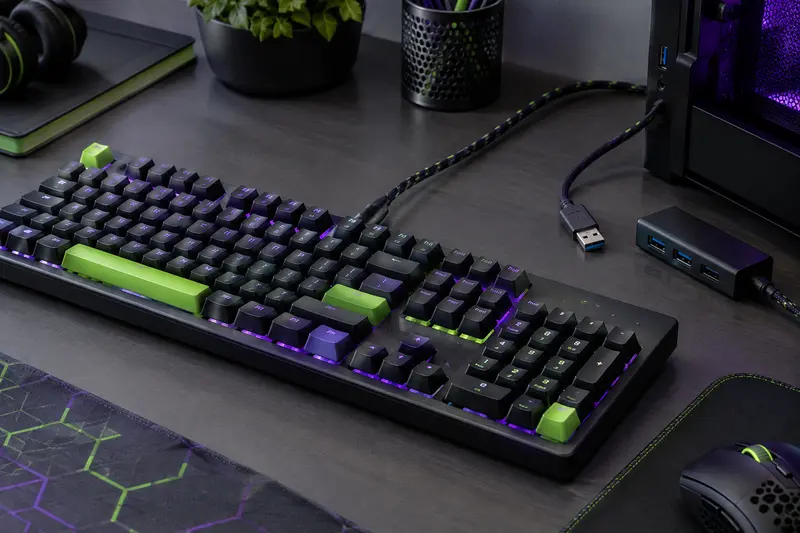
Pour connecter un clavier gamer mécanique sans fil, vérifiez d’abord les modes qu’il prend en charge et la compatibilité de votre ordinateur. Bluetooth et récepteur 2,4 GHz répondent à des besoins différents : voici comment les configurer et choisir selon votre installation.
Pour connecter un clavier gamer mécanique sans fil, vérifiez d’abord s’il utilise le Bluetooth, un récepteur USB dédié ou les deux. Le Bluetooth s’associe depuis les réglages de l’ordinateur, tandis qu’un récepteur 2,4 GHz se branche sur un port USB et communique avec le clavier, généralement après avoir sélectionné le mode correspondant.
Avant de commencer, consultez la notice du modèle et repérez son interrupteur de connexion, ses éventuels boutons de profil et les ports disponibles sur votre ordinateur. Ces vérifications évitent de chercher un appareil Bluetooth quand le clavier est réglé sur son récepteur, ou de brancher un dongle incompatible.
Comprendre les modes de connexion
Les modes de connexion d’un clavier sans fil ne sont pas interchangeables. Ils déterminent la façon dont le clavier communique avec l’ordinateur et les étapes nécessaires à l’association. Certains modèles proposent une connexion Bluetooth, d’autres un récepteur radio dédié, et certains réunissent plusieurs options, parfois avec une connexion filaire en complément.
- Bluetooth : le clavier communique avec le module Bluetooth intégré à l’ordinateur, ou avec un adaptateur Bluetooth compatible. Aucun récepteur propre au clavier n’est nécessaire si l’ordinateur possède déjà cette fonction.
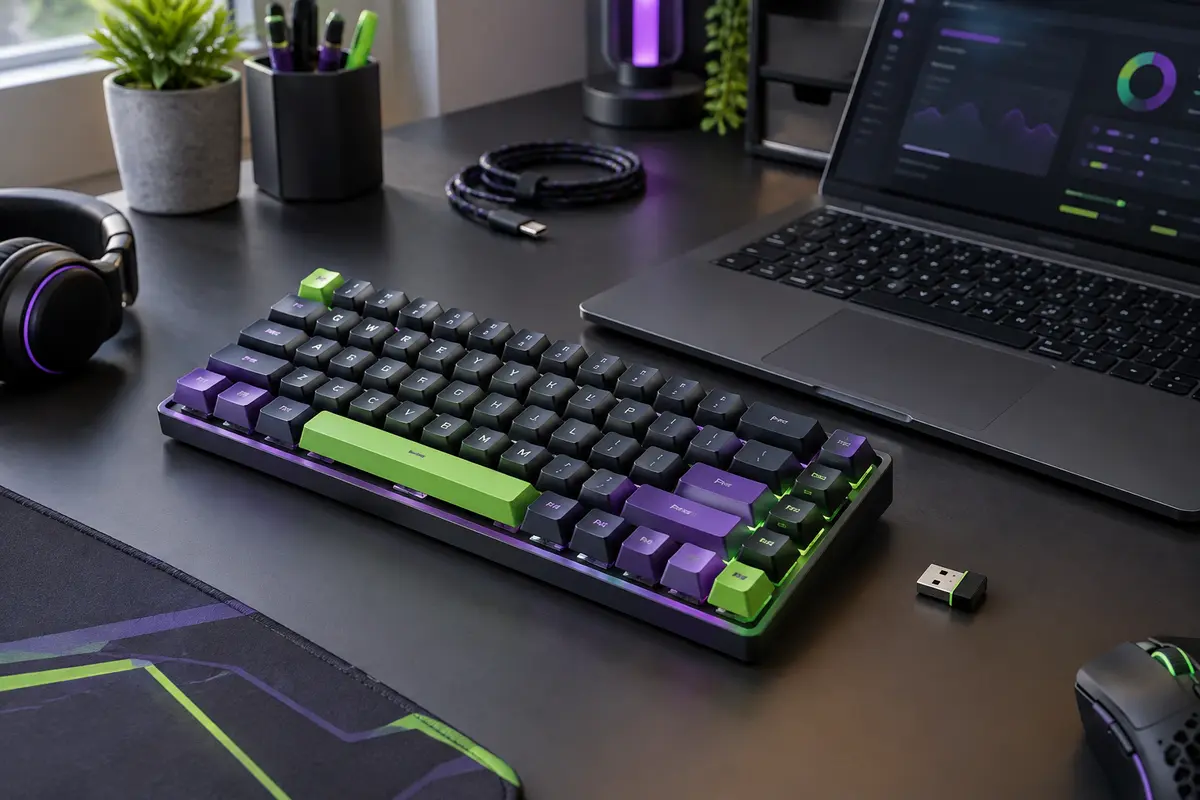
- Récepteur 2,4 GHz : un petit dongle USB est associé au clavier. Il doit être celui fourni avec le modèle, sauf indication explicite de compatibilité avec un autre récepteur.
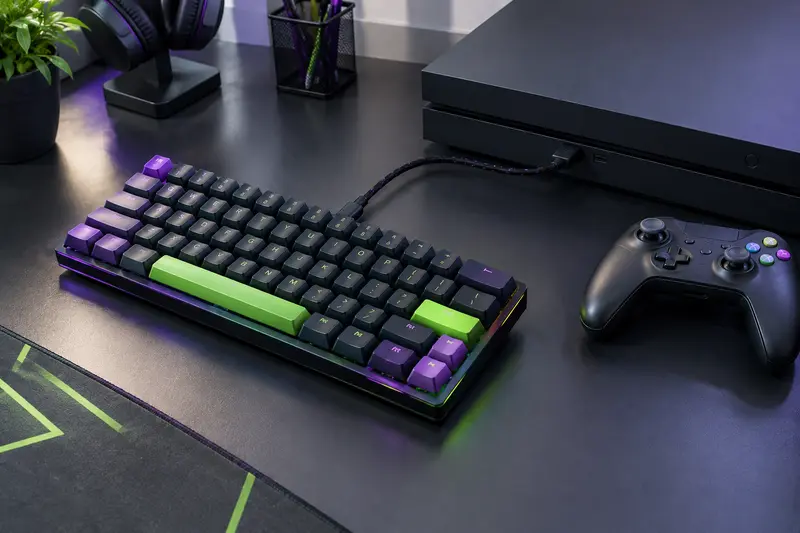
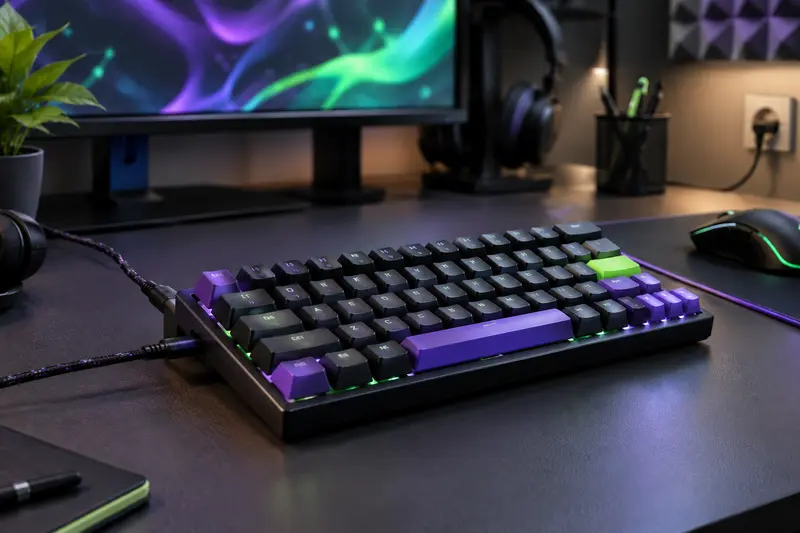
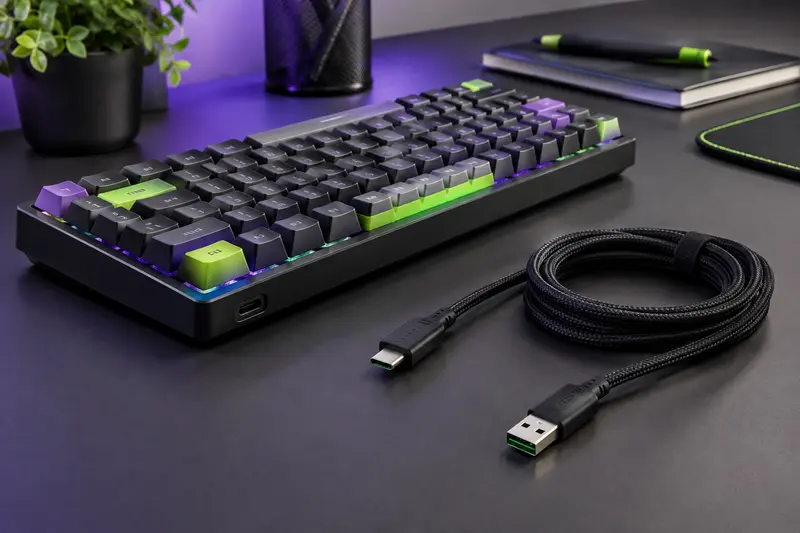
- Connexion filaire : un câble USB relie le clavier à l’ordinateur. Selon le modèle, il peut servir à la saisie, à la recharge ou aux deux.
La bande de fréquence 2,4 GHz ne signifie pas que le clavier se connecte directement à n’importe quel appareil Wi‑Fi ou à tout récepteur radio. Le dongle est généralement prévu pour un modèle ou une gamme précise. Un récepteur provenant d’un autre clavier peut donc être inutilisable, même s’il se branche sur le même type de port.
Un clavier multi-mode dispose parfois d’un sélecteur physique, d’une combinaison de touches ou de plusieurs canaux enregistrés. Vérifiez la méthode dans la notice : les raccourcis varient d’un modèle à l’autre. Pour comparer les configurations proposées, vous pouvez parcourir les claviers mécaniques à connexion sans fil.
Vérifier l’installation avant l’association
Avant d’associer un clavier gamer sans fil à un ordinateur, faites quelques contrôles simples. Ils permettent de distinguer un problème de réglage d’une incompatibilité de matériel.
- Confirmez le mode pris en charge. Cherchez les mentions Bluetooth, 2,4 GHz, sans fil ou tri‑mode dans la notice et sur le clavier. Ne déduisez pas la présence du Bluetooth du seul fait que le clavier est sans fil.
- Vérifiez la charge et l’alimentation. Rechargez le clavier si son niveau est faible, puis contrôlez qu’il est allumé. Un témoin lumineux peut indiquer le mode sélectionné ou l’état de la batterie, mais sa signification dépend du fabricant.
- Contrôlez l’ordinateur. Pour le Bluetooth, assurez-vous qu’il est activé et que l’ordinateur dispose bien de cette fonction. Pour le récepteur, repérez un port USB adapté et, si nécessaire, l’adaptateur permettant de relier un dongle USB‑A à un port USB‑C.
- Gardez le bon récepteur à portée de main. Si le clavier en utilise un, vérifiez qu’il est fourni avec lui et qu’il n’est pas rangé dans son compartiment de transport ou dans l’emballage.
- Évitez une association concurrente. Si le clavier a déjà servi avec un autre appareil, déconnectez‑le ou désactivez temporairement le Bluetooth de cet appareil. Le clavier pourrait tenter de retrouver un canal enregistré plutôt que le nouvel ordinateur.
La compatibilité concerne aussi le système utilisé. Un ordinateur récent peut gérer le Bluetooth, mais des fonctions spéciales du clavier, comme le logiciel de configuration ou certains raccourcis, peuvent dépendre du système d’exploitation. Vérifiez séparément la compatibilité de la connexion et celle des fonctions avancées.
À retenir Un clavier sans fil n’est pas nécessairement Bluetooth. Identifiez le mode exact et, pour une liaison 2,4 GHz, utilisez le récepteur prévu pour ce clavier.
Connecter un clavier en Bluetooth
Pour connecter un clavier gamer mécanique en Bluetooth, il faut d’abord le placer en mode d’association. L’ordinateur ne le détectera pas forcément lorsqu’il est simplement allumé : il doit être visible et prêt à être appairé.
- Sélectionnez le Bluetooth sur le clavier. Utilisez le commutateur ou la combinaison de touches indiquée dans la notice. Sur un modèle multi-appareil, choisissez un canal libre ou celui que vous souhaitez attribuer à cet ordinateur.
- Activez le mode d’association. Maintenez la touche ou le bouton prévu jusqu’au clignotement du témoin, si le fabricant utilise ce signal. Ne supposez pas qu’un voyant fixe signifie que l’appairage est en cours.
- Ouvrez les réglages Bluetooth de l’ordinateur. Dans Windows, recherchez les paramètres Bluetooth et l’ajout d’un appareil. Dans macOS, ouvrez les réglages système, puis la rubrique Bluetooth. Les intitulés peuvent varier selon la version.
- Lancez la recherche d’appareils. Lorsque le nom du clavier apparaît, sélectionnez‑le. Si un code de jumelage est affiché, saisissez‑le sur le clavier concerné, puis validez avec la touche demandée à l’écran, souvent Entrée.
- Vérifiez la saisie. Ouvrez un champ de texte et essayez quelques touches. Contrôlez également le comportement des touches de disposition si les caractères affichés ne correspondent pas aux inscriptions du clavier.
Si le nom du clavier n’apparaît pas, vérifiez d’abord qu’il est encore en mode d’association et que le Bluetooth est activé sur l’ordinateur. Rapprochez les appareils pour effectuer le premier jumelage, puis relancez la recherche. Si le clavier est déjà enregistré dans la liste des appareils mais ne répond pas, supprimez cette ancienne association et recommencez plutôt que de lancer plusieurs recherches sans changer de réglage.
La procédure pour configurer la connexion Bluetooth d’un clavier mécanique peut différer selon le modèle : certains enregistrent plusieurs appareils, d’autres un seul. Si plusieurs canaux sont disponibles, notez lequel correspond à chaque ordinateur. Cela évite de réassocier le clavier à chaque changement de poste.
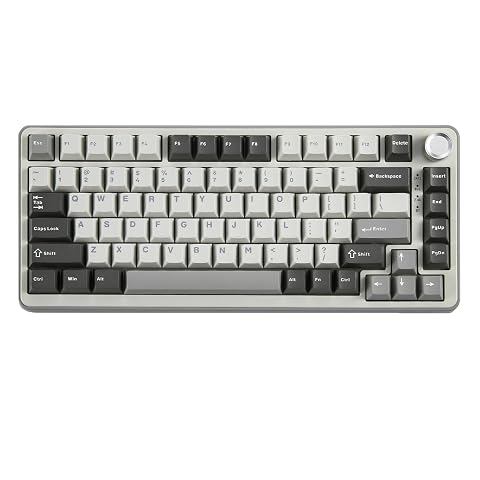
Frappe linéaire, molette multifonction et triple connexion pour passer du jeu au travail sur un bureau bien organisé.
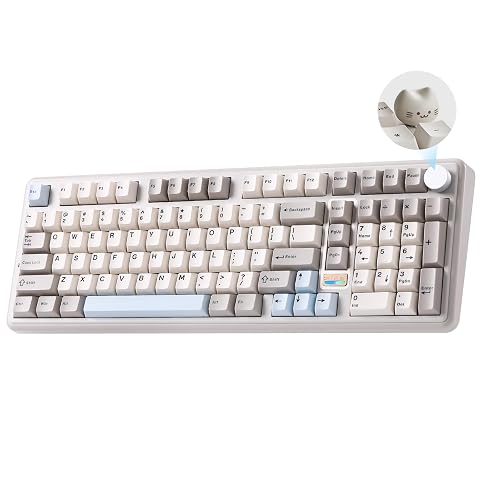
Un format 96 % avec pavé numérique, trois modes de connexion et une frappe personnalisable à votre goût.
Utiliser un récepteur 2,4 GHz
Pour utiliser un clavier mécanique avec un récepteur 2,4 GHz, commencez par retrouver le dongle fourni avec le clavier. Il n’est pas nécessaire de l’ajouter dans les réglages Bluetooth de l’ordinateur : il établit une liaison radio dédiée, reconnue par le système comme un périphérique USB lorsqu’il est compatible.
- Branchez le récepteur directement sur l’ordinateur. Si le port ne correspond pas à la prise du dongle, utilisez un adaptateur compatible. Pour le premier essai, évitez un concentrateur USB qui pourrait compliquer le diagnostic.
- Choisissez le mode 2,4 GHz sur le clavier. Selon le modèle, cela se fait avec un interrupteur, une touche de fonction ou un sélecteur de canal. Un clavier resté en Bluetooth ne communiquera pas nécessairement avec son dongle.
- Allumez le clavier et patientez quelques instants. Certains modèles sont associés au récepteur d’origine et se connectent automatiquement. D’autres demandent une procédure d’appairage : suivez alors les étapes de la notice.
- Testez les touches dans une application de texte. Vérifiez qu’elles répondent et qu’aucune touche n’est bloquée. Si l’ordinateur ne réagit pas, essayez un autre port USB, puis contrôlez à nouveau le mode sélectionné.
Un adaptateur USB ne transforme pas un récepteur en Bluetooth et ne garantit pas la compatibilité avec tous les ordinateurs. Il change seulement la forme de la prise. Sur un ordinateur doté uniquement de ports USB‑C, assurez-vous que l’adaptateur prend en charge le périphérique USB concerné et que le dongle est inséré correctement.
Le placement du récepteur peut compter si le bureau est encombré ou si le dongle se trouve derrière un boîtier, près d’objets métalliques ou d’autres équipements radio. En cas de réponse irrégulière, essayez un port plus dégagé, ou un prolongateur USB adapté si la notice l’autorise. Faites ce test avant de conclure que le clavier est défectueux.
Choisir le mode adapté à votre installation
Le meilleur mode dépend de votre ordinateur, du nombre d’appareils à utiliser et de la priorité donnée à la simplicité ou à la polyvalence. Pour jouer, la réactivité perçue et la stabilité comptent, mais elles dépendent aussi du clavier, de sa configuration, de la distance et de l’environnement radio. Ne vous fiez pas uniquement au nom de la technologie.
| Critère | Bluetooth | Récepteur 2,4 GHz |
|---|
| Matériel requis | Bluetooth intégré ou adaptateur compatible | Récepteur USB associé au clavier |
| Mise en route | Recherche puis association dans les réglages | Branchement du dongle et sélection du mode |
| Changement d’appareil | Pratique si plusieurs canaux sont mémorisés | Le récepteur doit suivre l’appareil utilisé |
| Ports disponibles | Ne mobilise pas de port USB si le Bluetooth est intégré | Occupe un port, ou nécessite un adaptateur |
| Point de vigilance | Association, canal choisi et compatibilité Bluetooth | Récepteur d’origine, port USB et mode sélectionné |
Le Bluetooth convient souvent à une installation où les ports USB sont rares ou à un clavier partagé entre plusieurs appareils. Il permet de se passer d’un dongle lorsque l’ordinateur possède le Bluetooth nécessaire. Il faut toutefois accepter l’étape d’association et vérifier que le clavier sait mémoriser plusieurs appareils si vous voulez basculer fréquemment entre eux.
Le récepteur 2,4 GHz peut être plus simple au quotidien sur un poste fixe : le dongle reste branché et le clavier rejoint la liaison lorsqu’il est réglé sur le bon mode. C’est une option à considérer pour une installation de jeu dédiée, à condition de réserver un port USB et de ne pas égarer le récepteur. Pour approfondir le choix entre câble et sans‑fil, consultez notre dossier sur le clavier gamer mécanique filaire ou sans fil.
Si vous utilisez un ordinateur portable et un ordinateur de bureau, un clavier multi-mode peut réduire les manipulations, mais seulement si son nombre de canaux et son fonctionnement répondent à votre usage. Pour une console, ne présumez pas que l’association du clavier suffira : le système et le jeu doivent également accepter la saisie. Les contrôles à effectuer sont détaillés dans notre guide sur la compatibilité d’un clavier gamer avec une console.
Dépanner une connexion qui ne fonctionne pas
Si le clavier ne répond pas, procédez par étapes et ne modifiez qu’un réglage à la fois. Cela permet de repérer la cause au lieu de répéter une association qui échoue pour une raison différente.
- Aucune touche ne répond : vérifiez l’interrupteur d’alimentation, la charge, le mode sélectionné et, avec un dongle, son insertion dans un port USB fonctionnel.
- Le Bluetooth ne trouve pas le clavier : remettez‑le en mode d’association, vérifiez qu’il n’est pas déjà connecté à un autre appareil, puis relancez la recherche sur l’ordinateur.
- Le clavier apparaît, mais ne se connecte pas : supprimez l’entrée enregistrée dans les paramètres Bluetooth, redémarrez l’association selon la notice et choisissez le canal correspondant au nouvel ordinateur.
- Le récepteur est branché, sans résultat : vérifiez que c’est le dongle correspondant au modèle, que le clavier est bien en mode 2,4 GHz et que le port USB fonctionne. Testez un autre port directement sur l’ordinateur.
- La connexion est instable : rapprochez le clavier et le récepteur, dégagez le dongle des obstacles et réduisez les sources d’interférences proches lorsque cela est possible. Comparez ensuite avec le Bluetooth ou le câble, si le clavier le permet.
- Les caractères ne sont pas ceux attendus : vérifiez la disposition du clavier configurée dans le système. Le mode de connexion et la disposition AZERTY ou QWERTY sont deux réglages distincts.
Une mise à jour du système ou un logiciel constructeur peut parfois modifier la détection d’un périphérique, mais ne téléchargez pas de programme depuis une source inconnue. Commencez par la notice, les réglages intégrés au système et les procédures de dépannage du fabricant. Évitez aussi de réinitialiser le clavier sans connaître l’effet de l’opération : elle peut effacer les canaux ou profils enregistrés.
Bonnes habitudes et erreurs à éviter
Une fois la connexion établie, retenez le mode utilisé et le port auquel le récepteur est branché. Si vous transportez régulièrement le clavier, rangez le dongle dans son compartiment lorsqu’il en possède un. Cette précaution limite le risque de le perdre et évite qu’il ne reste inséré dans l’ordinateur pendant le transport.
Ne mélangez pas les étapes propres aux deux technologies. Le Bluetooth se règle dans les paramètres de l’ordinateur, tandis qu’un récepteur 2,4 GHz se teste d’abord comme un périphérique USB. Si votre clavier propose les deux options, un test en Bluetooth ne confirme pas que le dongle fonctionne, et un dongle opérationnel ne prouve pas que le Bluetooth de l’ordinateur est activé.
Enfin, ne choisissez pas un mode uniquement parce qu’il est présenté comme plus rapide ou plus pratique. Prenez en compte la présence d’un récepteur, les ports libres, le nombre d’appareils à associer et la stabilité de l’installation. La connexion filaire reste un moyen utile de vérifier le clavier ou de jouer lorsque vous préférez éviter les réglages radio, sous réserve que le modèle et son câble prennent en charge cet usage.
La méthode est donc simple : identifiez la liaison, vérifiez le matériel, sélectionnez le mode sur le clavier, puis testez la saisie avant de modifier d’autres paramètres. Cette séquence permet de connecter un clavier gamer mécanique sans fil sans confondre les étapes Bluetooth et 2,4 GHz.
Les prix indiqués sont ceux constatés à la date mentionnée ; seul le prix affiché lors de la commande fait foi.