La fréquence d’interrogation indique à quel rythme un clavier communique ses états de touche à l’ordinateur. Voici comment vérifier si votre modèle permet de la modifier, où chercher l’option et pourquoi son intérêt dépend autant du jeu que du reste de votre configuration.
La fréquence d’interrogation d’un clavier gamer mécanique correspond au rythme auquel l’ordinateur interroge le clavier pour connaître l’état de ses touches. Certains modèles permettent de modifier cette valeur dans un logiciel ou un profil embarqué, mais cette option n’existe pas partout. La première étape consiste donc à consulter la documentation du modèle, plutôt qu’à chercher un réglage supposé universel.
Une fréquence plus élevée peut réduire le délai théorique entre deux interrogations. Elle ne garantit toutefois pas une amélioration visible dans tous les jeux : le traitement des touches, la connexion, le jeu et l’écran interviennent également. Pour régler la fréquence d’interrogation d’un clavier, vérifiez d’abord que le fabricant propose réellement ce paramètre et qu’il s’applique à votre mode de connexion.
Fréquence d’interrogation et taux de rapport : de quoi parle‑t‑on ?
La fréquence d’interrogation est souvent indiquée en hertz, abrégés en Hz. Elle exprime le nombre théorique de fois où le périphérique peut être interrogé en une seconde. Le taux de rapport d’un clavier mécanique désigne une notion proche : il décrit la fréquence à laquelle le clavier peut transmettre un rapport d’état à l’ordinateur, selon le protocole et la configuration du périphérique.
Les valeurs de 125 Hz et 1 000 Hz sont des exemples courants de taux de rapport annoncés pour des périphériques USB. Dans l’idéal, 125 Hz correspond à un intervalle nominal de 8 millisecondes entre deux interrogations, et 1 000 Hz à un intervalle de 1 milliseconde. Ce calcul décrit un intervalle théorique, pas le temps total entre l’appui sur une touche et son effet à l’écran. Il ne permet donc pas, à lui seul, de prédire la réactivité ressentie.
Il est également utile de distinguer ce paramètre d’autres étapes de la saisie. Un clavier détecte d’abord qu’une touche a changé d’état, puis transmet cette information. Le système d’exploitation et le jeu la traitent ensuite, tandis que l’image est rendue et affichée. Le balayage interne des touches, le filtrage des rebonds électriques et le taux de rapport sont des éléments différents, même si certaines fiches techniques les rapprochent dans leur présentation.
| Notion | Ce qu’elle décrit | Ce qu’elle ne garantit pas |
|---|
| Fréquence d’interrogation ou taux de rapport | Le rythme de communication prévu entre le clavier et l’ordinateur. | Un délai total équivalent jusqu’à l’affichage de l’action. |
| Balayage des touches | La manière dont le clavier détecte les changements d’état des touches. | Une valeur de rapport USB identique ou réglable. |
| Temps de réponse en jeu | Le résultat de plusieurs étapes, du clavier à l’affichage. | Une performance attribuable au seul clavier. |
La fréquence de communication d’un clavier USB peut donc être présentée sous plusieurs termes selon le fabricant. Regardez les définitions données dans la notice : une option nommée « polling rate », « report rate » ou « taux de rapport » désigne généralement le réglage concerné, mais une valeur mentionnée dans une fiche ne signifie pas forcément qu’elle peut être modifiée.
Vérifier si le clavier permet de modifier ce paramètre
Avant d’installer un logiciel ou de changer un profil, identifiez précisément le modèle et sa révision. Deux claviers d’une même gamme peuvent avoir des commandes ou des fonctions différentes. La documentation fournie avec le produit, la page d’assistance du fabricant et le guide de son logiciel sont les sources à consulter en priorité.
Procédez dans cet ordre pour éviter de confondre une caractéristique fixe et un réglage accessible :
- Relevez la référence exacte inscrite sur le clavier, son emballage ou sa documentation. Vérifiez également si une révision matérielle est indiquée.
- Consultez la fiche technique et le manuel en recherchant les termes « fréquence d’interrogation », « taux de rapport », « polling rate » ou « report rate ». Vérifiez si la valeur est annoncée comme fixe ou sélectionnable.
- Ouvrez le logiciel officiel uniquement si le fabricant en prévoit un pour votre modèle. Cherchez une rubrique de performance, de périphérique, de profil ou de connexion.
- Vérifiez les modes pris en charge. Une option peut dépendre du câble, du récepteur sans fil, du profil actif ou de la version du micrologiciel.
- Confirmez l’application du réglage selon les instructions : certains claviers enregistrent le profil dans leur mémoire, d’autres nécessitent que le logiciel reste actif.
Les paramètres de performance d’un clavier gamer ne comprennent pas systématiquement le taux de rapport. Le logiciel peut plutôt proposer un éclairage, des raccourcis, des macros ou des profils de touches. Ne prenez pas la présence d’une application comme preuve qu’une fréquence est réglable. De même, une valeur fixe indiquée par le constructeur ne constitue pas une invitation à la modifier au moyen d’un outil tiers.
À retenir Si le manuel et le logiciel officiel ne mentionnent pas de fréquence réglable, considérez que le clavier fonctionne avec une valeur définie par le fabricant. Un réglage absent n’est pas nécessairement caché dans Windows ou dans une combinaison de touches.
Certains fabricants documentent une combinaison de touches pour changer de profil ou de fréquence. Utilisez‑la seulement si elle apparaît dans la notice correspondant à votre modèle. Une combinaison trouvée dans un guide consacré à un autre clavier peut activer une fonction différente, ou ne produire aucun effet.
Où chercher le réglage selon la connexion utilisée
Quand la modification est prise en charge, elle se trouve le plus souvent dans l’application officielle du fabricant. Selon le modèle, il peut s’agir d’un menu de performance, d’un panneau associé au périphérique ou d’un profil que l’on choisit avant de l’enregistrer. L’intitulé et l’emplacement varient : ne vous fiez pas à une procédure destinée à une autre gamme.
Une commande au clavier peut aussi permettre de changer une valeur ou de basculer entre des profils. La notice doit alors préciser la combinaison, les choix disponibles et la manière de vérifier le profil actif. Sur les modèles dotés d’une mémoire embarquée, le réglage peut rester enregistré après la fermeture du logiciel, mais ce comportement est propre à chaque produit.
La connexion modifie aussi les conditions dans lesquelles la fonction est disponible. Un clavier filaire peut exposer une option différente de celle proposée en Bluetooth ou avec un récepteur radio. Dans certains cas, les modes sans fil ont des paramètres distincts ou un taux défini par le fabricant. Ne supposez donc pas que la valeur sélectionnée en USB reste identique dans tous les modes.
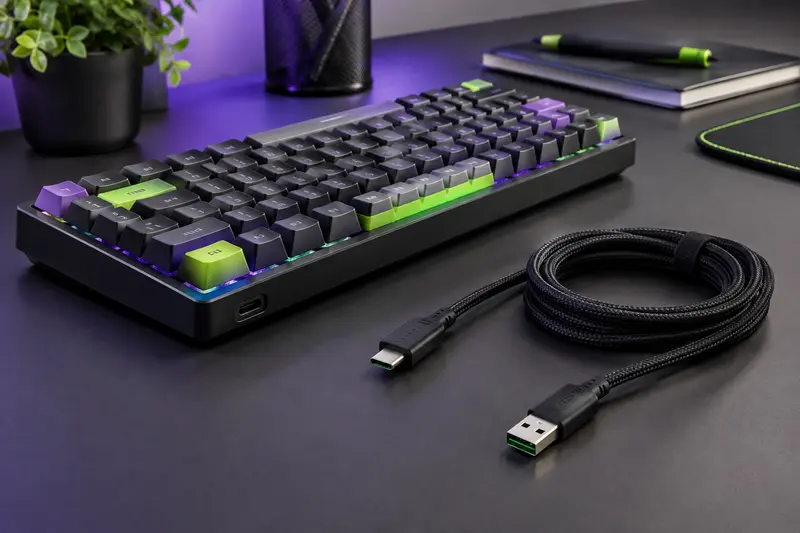
Si vous comparez les solutions de connexion, la sélection de claviers mécaniques à connexion filaire permet de parcourir des modèles prévus pour une liaison par câble. Pour une configuration radio, vérifiez séparément les indications propres au Bluetooth ou au récepteur fourni, ainsi que la compatibilité du logiciel avec le mode choisi.
Avant tout changement, retenez le mode de connexion actif et, si possible, le profil actuel. Si la valeur est mémorisée par mode, cette précaution évite de comparer deux situations différentes sans le savoir.
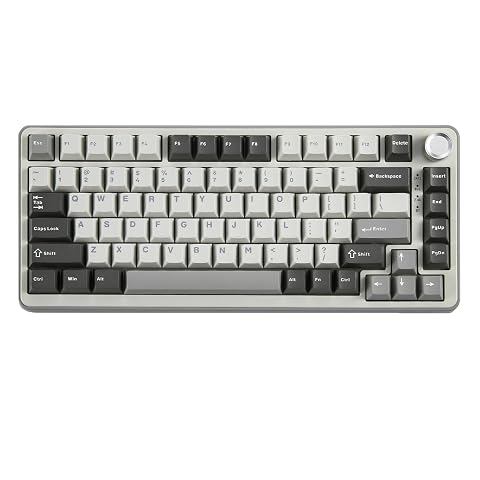
Frappe linéaire, molette multifonction et triple connexion pour passer du jeu au travail sur un bureau bien organisé.
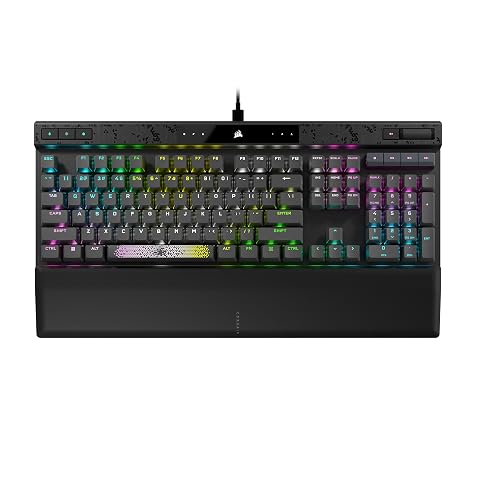
Réglez chaque point d’activation et adaptez la frappe à vos réflexes, du jeu rapide à la saisie précise.
Dans quels jeux une différence peut-elle être perceptible ?
Le bénéfice potentiel concerne surtout les situations où une commande doit être prise en compte rapidement et où les frappes se succèdent ou se chevauchent. Cela ne signifie pas qu’un genre de jeu profite automatiquement d’un taux plus élevé. La différence dépend de la valeur de départ, du clavier, du mode utilisé, de la configuration et de la sensibilité de la personne qui joue.
| Type de jeu ou de situation | Pourquoi le réglage peut compter | À garder en tête |
|---|
| Tir compétitif et jeux d’action rapides | Les déplacements, changements de direction et actions rapprochées sollicitent souvent des commandes répétées. | La visée dépend aussi de la souris, du jeu, de l’affichage et de la configuration globale. |
| Jeux de rythme ou séquences exigeant un timing précis | Le joueur peut être attentif au moment où une entrée est enregistrée. | Le traitement propre au jeu et la synchronisation influencent également le résultat. |
| Jeux de plateforme ou de combat | Les commandes rapprochées et les combinaisons peuvent rendre la régularité importante. | La prise en charge des touches simultanées et la configuration des commandes comptent aussi. |
| Jeux de stratégie, gestion ou au tour par tour | Les commandes clavier restent utiles pour les raccourcis et la navigation. | La fréquence d’interrogation est souvent moins déterminante que le confort et l’organisation des touches. |
Dans un jeu compétitif, une latence d’entrée faible peut contribuer à une réponse plus régulière, mais le taux de rapport n’est qu’un élément de la chaîne. Une connexion sans fil instable, un jeu qui traite ses entrées à un autre rythme ou un écran qui affiche l’image plus tard peuvent peser davantage sur la sensation. L’article sur le N‑key rollover et les frappes simultanées explique une autre caractéristique à vérifier, qui ne doit pas être confondue avec la fréquence d’interrogation.
La différence théorique entre deux fréquences ne se transforme pas nécessairement en différence clairement perceptible. Elle peut être difficile à isoler si vous changez plusieurs paramètres à la fois, ou si le jeu ne sollicite pas souvent le clavier. À l’inverse, une personne très attentive à la régularité des commandes peut préférer comparer les réglages dans ses conditions habituelles, sans en déduire qu’un résultat sera identique pour tout le monde.
Régler le taux de rapport et comparer proprement
Si la documentation confirme que le réglage existe, modifiez‑le de façon réversible. L’objectif n’est pas de choisir automatiquement la valeur la plus élevée, mais de savoir ce qui change sur votre clavier, dans votre mode de connexion et dans les jeux que vous utilisez.
- Notez la valeur initiale et le profil actif. Prenez aussi connaissance des valeurs que le constructeur autorise.
- Fermez ou ouvrez le logiciel selon ses consignes, puis sélectionnez une seule valeur. N’installez pas d’utilitaire non recommandé pour forcer un taux absent des options officielles.
- Appliquez le profil et reconnectez le clavier seulement si la notice le demande. Vérifiez que l’indicateur ou le logiciel confirme le changement.
- Gardez le reste identique : même connexion, même port, même jeu, mêmes réglages et mêmes commandes. Cette constance aide à comparer sans attribuer au clavier une variation qui vient d’un autre changement.
- Testez dans une situation familière, en observant la régularité des entrées plutôt qu’en vous fiant uniquement à une impression ponctuelle. Si la différence n’est pas nette, ne concluez pas qu’un réglage est forcément défectueux.
- Revenez à la valeur initiale si le clavier se comporte moins bien, si le logiciel indique une incompatibilité ou si le constructeur recommande un autre réglage pour votre mode de connexion.
Un test réalisé dans un jeu en ligne peut être brouillé par la connexion réseau, le serveur ou des variations de performances de l’ordinateur. Pour comparer la saisie, privilégiez des conditions aussi stables que possible et répétez la comparaison plutôt que de modifier plusieurs options simultanément. Les outils de mesure non officiels peuvent afficher des résultats difficiles à interpréter ; ils ne remplacent ni la documentation ni une vérification avec les logiciels du fabricant.
Si le clavier ne semble pas suivre une frappe, vérifiez aussi des causes plus simples : profil actif, câble ou récepteur, port USB, niveau de charge en mode sans fil, éventuelles interruptions de connexion et réglages propres au jeu. Un décalage ressenti ne prouve pas que le taux de rapport est trop faible. Pour approfondir les différences de connexion, consultez notre guide sur le choix entre un clavier gamer filaire et sans fil.
Limites du réglage et erreurs à éviter
La première erreur consiste à croire qu’un taux élevé corrige toute latence. Le clavier ne contrôle ni le traitement du jeu, ni les performances du système, ni l’affichage. Une valeur de rapport supérieure ne transforme pas non plus le temps de détection interne des touches, le filtrage des rebonds ou le fonctionnement des switchs, sauf si le fabricant associe explicitement d’autres réglages à cette option.
Évitez également de confondre les valeurs de souris et de clavier. Les menus d’un logiciel peuvent regrouper les deux périphériques, alors que leurs options et leur usage ne sont pas nécessairement identiques. Vérifiez le nom du périphérique sélectionné avant d’enregistrer une modification.
Autre erreur fréquente : chercher un réglage dans les paramètres généraux du système d’exploitation ou dans le gestionnaire de périphériques. Ces menus peuvent servir à gérer le matériel, mais ils ne proposent pas nécessairement le taux de rapport voulu. Pour un clavier donné, référez-vous au logiciel ou au manuel du fabricant. Méfiez-vous des logiciels tiers qui promettent de débloquer une valeur non documentée : ils peuvent ne pas reconnaître le modèle ou ne pas modifier le comportement réel du périphérique.
Enfin, ne changez pas de clavier uniquement sur la base d’un chiffre isolé. Vérifiez d’abord les fonctions dont vous avez réellement besoin : format, disposition, connexion, confort, prise en charge des frappes simultanées et présence éventuelle d’un logiciel de configuration. Les claviers gamer mécaniques disponibles selon leur format et leurs caractéristiques peuvent se comparer sur ces critères, mais une fréquence réglable doit être confirmée modèle par modèle.
En pratique, si votre clavier fonctionne correctement et que son fabricant ne propose pas de réglage, il n’y a rien à configurer. S’il offre plusieurs valeurs, partez de celle recommandée, comparez dans votre usage réel et gardez le réglage qui vous convient. Dans les jeux où les commandes sont moins sensibles au délai d’entrée, le format, la disposition et l’accès aux touches peuvent être des critères plus utiles au quotidien.
Les prix indiqués sont ceux constatés à la date mentionnée ; seul le prix affiché lors de la commande fait foi.