Vous pouvez nettoyer la surface d’un clavier gamer mécanique sans retirer les touches, à condition de couper l’alimentation et de travailler à sec. Voici les outils adaptés et les gestes qui évitent de pousser la poussière sous les switches ou d’y faire pénétrer du liquide.
Pour nettoyer un clavier gamer mécanique sans retirer les touches, éteignez‑le et débranchez‑le, puis utilisez une brosse souple et un chiffon presque sec. Ne vaporisez jamais de produit sur le clavier et ne versez aucun liquide dans les interstices : le nettoyage décrit ici concerne les surfaces accessibles, pas l’intérieur des switches.
Une routine douce suffit pour retirer la poussière, les miettes et les traces légères. Elle ne remplace pas un démontage ou une intervention adaptée en cas de liquide renversé, de touche collante ou de panne.
1. Préparer le clavier avant de le nettoyer
Commencez par mettre le clavier hors tension. Pour un modèle filaire, débranchez le câble du port USB de l’ordinateur ou du clavier, selon la connexion. Si le câble est fixe, retirez‑le côté ordinateur. Cette précaution évite les saisies involontaires et réduit le risque de problème électrique pendant le nettoyage.
Avec un clavier sans fil, éteignez l’interrupteur de l’appareil et retirez le récepteur USB s’il y en a un. Si la batterie est conçue pour être retirée facilement, suivez les consignes du fabricant. N’ouvrez pas le boîtier pour accéder à une batterie interne et ne commencez pas le nettoyage pendant la charge.
Installez le clavier sur une surface stable, sèche et dégagée. Retirez les objets posés dessus et lavez-vous les mains si elles sont grasses ou collantes. Vous pouvez prendre une photo de la disposition avant toute intervention, même si vous ne prévoyez pas de retirer les touches : elle sera utile si une touche doit être déposée plus tard.
Les précautions pour nettoyer un clavier USB ne s’arrêtent pas au débranchement. Ne laissez pas le connecteur traîner dans une zone humide et ne touchez pas ses contacts avec un chiffon mouillé. Si le port ou la prise contient de la poussière, retirez‑la sans outil métallique et sans y pulvériser de produit.
Avant de commencer Si du liquide a été renversé, n’effectuez pas cette routine et ne rebranchez pas le clavier pour vérifier s’il fonctionne. Éteignez‑le, déconnectez‑le si cela peut se faire sans danger, puis consultez les consignes du fabricant ou un professionnel.
2. Choisir des outils adaptés au nettoyage à sec
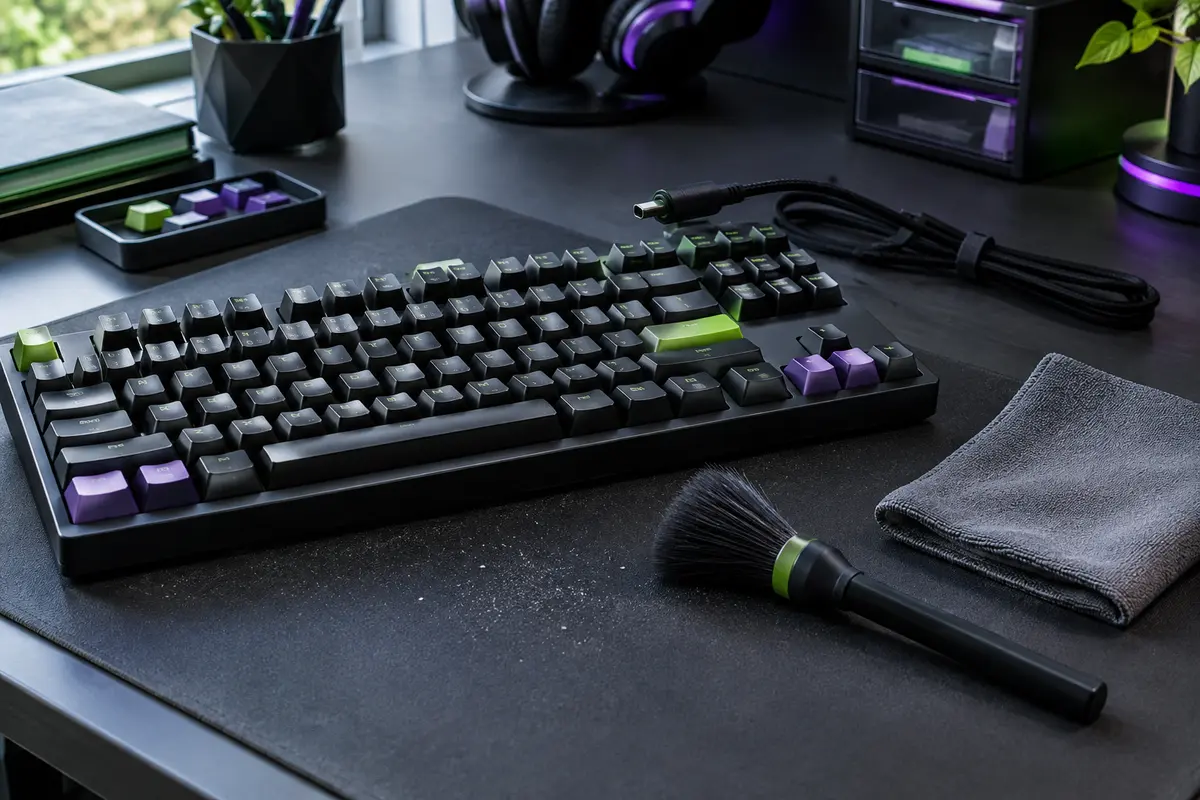
Pour l’entretien courant, privilégiez des accessoires simples, propres et non abrasifs. Une brosse douce permet de déloger les particules autour des touches ; un chiffon microfibre sert à essuyer les surfaces larges. Pour les espaces étroits, un petit pinceau souple ou une poire soufflante manuelle peuvent aider, à condition de ne pas forcer.
| Outil | Usage adapté | À éviter |
|---|
| Brosse souple et sèche | Balayer les bords des keycaps et les espaces accessibles. | Appuyer fort ou employer des poils durs qui pourraient rayer les surfaces. |
| Chiffon microfibre | Retirer les traces légères sur le dessus des touches et le boîtier. | Utiliser un chiffon détrempé ou vaporiser un produit directement sur le clavier. |
| Poire soufflante manuelle | Déplacer les poussières libres dans les interstices. | Souffler de près et vers l’intérieur du clavier en dispersant les débris. |
| Coton-tige sec | Atteindre doucement certains recoins du boîtier. | Frotter le mécanisme ou laisser des fibres accrochées autour d’un switch. |
| Air comprimé en bombe | À réserver aux consignes du fabricant et à une utilisation maîtrisée. | Incliner la bombe, utiliser un jet puissant ou laisser un propulseur se déposer sur le clavier. |
Un aspirateur domestique n’est pas le premier choix pour cette opération : son embout peut heurter les touches, et une aspiration trop forte peut déplacer des éléments amovibles. Évitez également les brosses à poils rigides, les objets pointus, les lingettes imprégnées et les produits ménagers. Si vous souhaitez réunir plusieurs accessoires utiles, vous pouvez parcourir les kits de nettoyage pour clavier et vérifier que les outils sont adaptés à un usage délicat.

Un kit compact de 20 outils pour dépoussiérer les touches et entretenir vos appareils du quotidien.
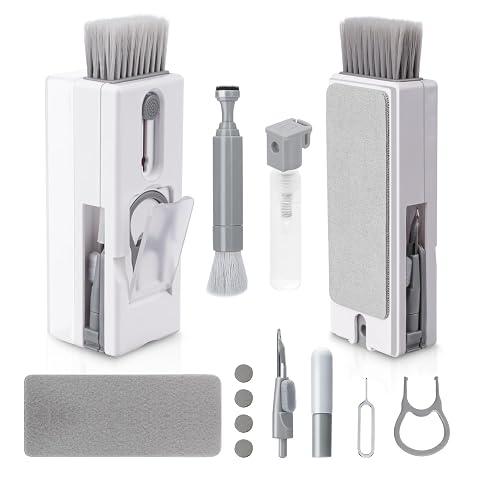
Dépoussiérez clavier, écouteurs et appareils nomades avec un kit compact aux outils dédiés.
La règle est simple : le clavier reste sec. Si une trace résiste, humidifiez à peine un coin du chiffon, loin de l’appareil, puis essorez‑le soigneusement. La surface du tissu ne doit pas laisser de goutte ni d’auréole humide. Pour limiter le risque d’infiltration, utilisez‑le seulement sur le dessus des touches et les grandes surfaces planes, sans le faire glisser dans les interstices.
3. Suivre une routine de nettoyage sans retirer les touches
Une séquence régulière évite de déplacer la poussière d’une zone à l’autre et permet de travailler sans gestes brusques. Nettoyez le clavier hors tension, sans appuyer sur les touches inutilement.
- Inclinez légèrement le clavier. Gardez‑le au‑dessus d’une surface facile à nettoyer et orientez les interstices vers l’extérieur, afin que les débris puissent tomber plutôt que de rester coincés sous les touches. Ne le secouez pas violemment.
- Retirez les particules libres. Passez la brosse sèche entre les rangées et autour des bords des touches. Faites des mouvements doux vers l’extérieur. Une poire soufflante peut compléter le geste, sans coller son embout au clavier.
- Nettoyez les zones larges. Essuyez le boîtier et le dessus des keycaps avec un chiffon microfibre propre. Avancez par petites zones et changez de face du chiffon si elle se charge de poussière.
- Traitez les traces localisées. Si une marque est encore visible sur une surface plane, utilisez le coin très légèrement humidifié et bien essoré du chiffon. Essuyez aussitôt avec une partie sèche et veillez à ne pas toucher les ouvertures autour des switches.
- Inspectez avant de rebrancher. Vérifiez qu’aucune fibre ou particule n’est restée coincée et que toutes les surfaces sont sèches. Ne reconnectez pas l’appareil tant qu’une zone paraît humide.
Cette méthode permet d’enlever la poussière d’un clavier gamer sans arracher les keycaps. Elle convient surtout aux salissures superficielles : poussière, petites miettes sèches et traces légères sur les faces accessibles. Si un débris est bloqué profondément, ne le poussez pas avec une aiguille ou un outil métallique. Une intervention plus poussée devra suivre les recommandations du fabricant.
Pour entretenir un clavier mécanique au quotidien, un passage léger de brosse et un essuyage ponctuel sont généralement plus simples qu’un grand nettoyage après une longue accumulation. La fréquence dépend de l’environnement, de l’usage et de la présence de poussière ou de nourriture à proximité : observez l’état du clavier plutôt que de suivre un calendrier rigide.
4. Nettoyer autour des switches sans intervenir dedans
Les switches se trouvent sous les keycaps. Sans retirer les touches, vous pouvez nettoyer les surfaces visibles autour de leur base, mais vous ne pouvez pas accéder à l’ensemble du mécanisme interne. Il est donc plus juste de parler de nettoyage de la zone des switches que de nettoyage complet des switches d’un clavier mécanique.
Pour les abords, utilisez une brosse fine, souple et sèche. Inclinez légèrement le clavier et balayez les débris vers l’extérieur, avec une pression minimale. Un pinceau propre peut atteindre les espaces étroits, mais ses poils ne doivent ni accrocher les bords des touches ni s’enfoncer dans le mécanisme. Si une fibre se détache, retirez‑la délicatement plutôt que de l’enfoncer.
Ne mettez pas de goutte de nettoyant, d’alcool ou de lubrifiant dans un switch. N’utilisez pas non plus de coton-tige humide pour frotter autour de sa tige : un liquide peut migrer sous la touche, même si la quantité paraît faible. L’ajout de lubrifiant est une opération différente, qui peut nécessiter le démontage et des outils adaptés ; ce n’est pas une étape de l’entretien de surface.
Ne forcez pas sur une touche Une touche qui accroche, reste enfoncée ou réagit mal peut signaler autre chose qu’une poussière de surface. Évitez de multiplier les pressions ou d’injecter un produit. Consultez la notice du clavier ou demandez conseil à un réparateur si le problème persiste.
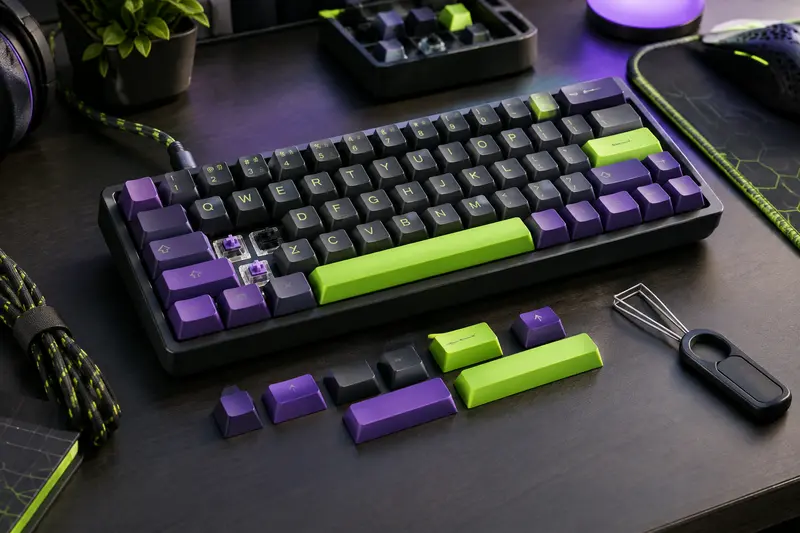
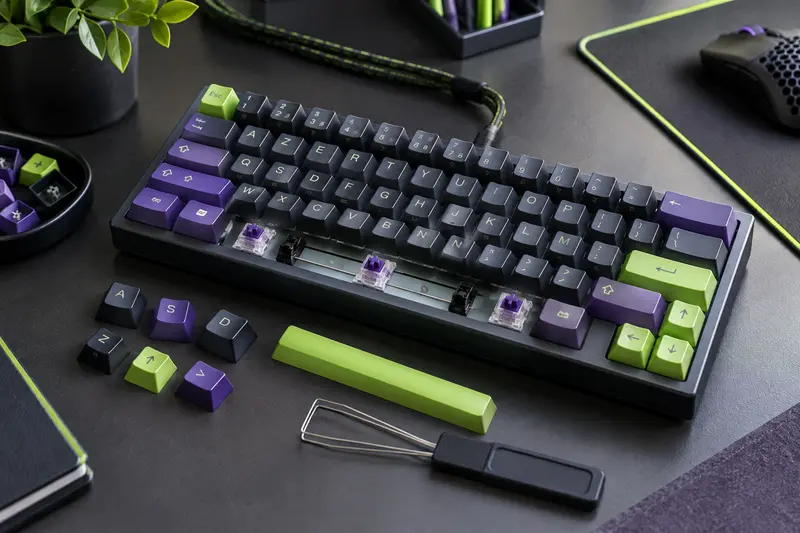
Si un nettoyage en profondeur devient nécessaire, il faudra éventuellement retirer certaines touches, en suivant une méthode adaptée aux stabilisateurs et au modèle. Notre guide explique comment retirer puis remettre les keycaps sans les abîmer. Cette opération n’est toutefois pas requise pour la routine décrite ici.
5. Adapter les précautions à un clavier filaire ou sans fil
Sur un clavier filaire, débranchez toujours le câble avant de passer la brosse ou le chiffon. Si le connecteur est amovible, retirez‑le sans tirer sur le fil. Profitez‑en pour inspecter visuellement le câble et la prise, mais ne les tordez pas et ne les mouillez pas. Pour comparer les contraintes d’installation, consultez aussi les différences entre un clavier mécanique filaire ou sans fil.
Sur un modèle sans fil, mettez l’appareil hors tension et rangez le récepteur USB à l’écart de la zone de nettoyage. Si la batterie est intégrée, contentez-vous d’éteindre le clavier et suivez les instructions de sa notice. Évitez de manipuler les contacts de charge avec un chiffon humide. Pour une surface encrassée près d’un port, restez sur un essuyage extérieur et sec.
Dans les deux cas, ne rebranchez pas le clavier pour tester une touche pendant que vous nettoyez. Attendez que la surface soit parfaitement sèche, puis reconnectez l’appareil et vérifiez son fonctionnement. Si vous constatez une odeur inhabituelle, une chauffe ou un comportement anormal, débranchez‑le et cessez de l’utiliser jusqu’à ce que la cause soit clarifiée.
6. Éviter les erreurs et savoir quand s’arrêter
Les gestes qui semblent rapides ne sont pas toujours adaptés. Vaporiser un nettoyant directement sur les touches peut faire couler du liquide dans leurs interstices. Une lingette très humide présente le même risque. Le fait que le clavier soit débranché ne rend pas l’infiltration sans conséquence : l’humidité peut laisser des résidus ou perturber les composants lorsqu’ils seront remis sous tension.
- Ne retournez pas le clavier pour le frapper. De petits mouvements doux peuvent aider les particules libres à tomber, mais les chocs peuvent endommager ou déplacer des éléments.
- N’utilisez pas de lame ou de pince pointue. Vous pourriez rayer le boîtier, abîmer une touche ou pousser une saleté plus profondément.
- N’improvisez pas avec des produits d’entretien. Les nettoyants pour vitres, désinfectants, solvants et produits parfumés ne sont pas conçus pour être appliqués dans les interstices d’un clavier.
- Ne confondez pas poussière et résidu collant. Une substance sucrée ou grasse peut rester sous la touche même si la surface paraît propre. Un brossage externe ne règle pas ce problème.
En cas de déversement, coupez l’alimentation et débranchez l’appareil dès que cela peut être fait sans risque. Ne le rallumez pas pour vérifier son état, n’utilisez pas de sèche-cheveux et ne comptez pas sur un simple essuyage extérieur pour assainir les zones internes. Consultez la notice du modèle ou un professionnel, surtout si du liquide a atteint le boîtier ou si des touches se comportent différemment.
Enfin, si une touche reste collante malgré un nettoyage de surface, si le clavier enregistre des frappes sans pression ou si plusieurs touches cessent de répondre, arrêtez la routine. Ces symptômes peuvent nécessiter un diagnostic ou un nettoyage interne. Une intervention mal adaptée risque d’aggraver le problème ; mieux vaut vérifier les recommandations du fabricant avant de démonter quoi que ce soit.
7. Installer une habitude d’entretien raisonnable
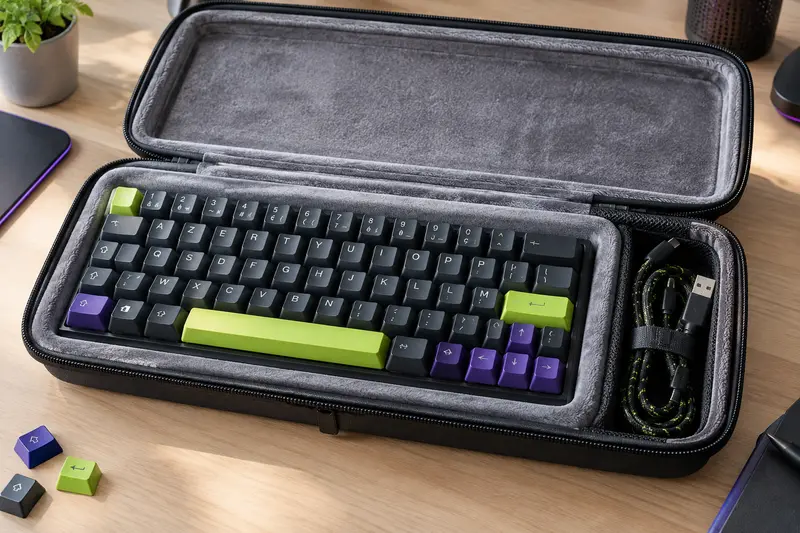
Un nettoyage léger et régulier limite l’accumulation, sans exiger de retirer les touches à chaque fois. Gardez les boissons à distance, évitez de manger au‑dessus du clavier et couvrez‑le lorsqu’il n’est pas utilisé dans un environnement poussiéreux. Une housse doit être posée sur un clavier propre et sec, afin de ne pas enfermer de débris ou d’humidité.
Adaptez aussi les gestes à la conception du clavier. Les modèles compacts, les formats avec pavé numérique et les claviers aux espaces différents entre les touches ne se dépoussièrent pas exactement de la même manière. Dans tous les cas, la brosse doit rester souple et les mouvements dirigés vers l’extérieur. Si les traces concernent seulement les dessus de touches, le chiffon suffit souvent ; si elles se trouvent dans le mécanisme, ne cherchez pas à les atteindre en versant du produit.
Retenez cette limite : le nettoyage sans démontage entretient les surfaces visibles et retire les poussières accessibles. Il ne désinfecte pas l’intérieur, ne répare pas un switch défectueux et ne neutralise pas les effets d’un liquide renversé. En restant sur des outils secs, une pression légère et une vérification avant reconnexion, vous pouvez conserver un clavier propre sans faire entrer de liquide sous les switches.
Les prix indiqués sont ceux constatés à la date mentionnée ; seul le prix affiché lors de la commande fait foi.